


Ремонт в сервисном центре
Наш офис находится в центре Львова. Ул. Иосифа Слепого 3.
Работаем с 10 до 18 без обеда по будням. Добро пожаловать. тел. 063 243 69 90.

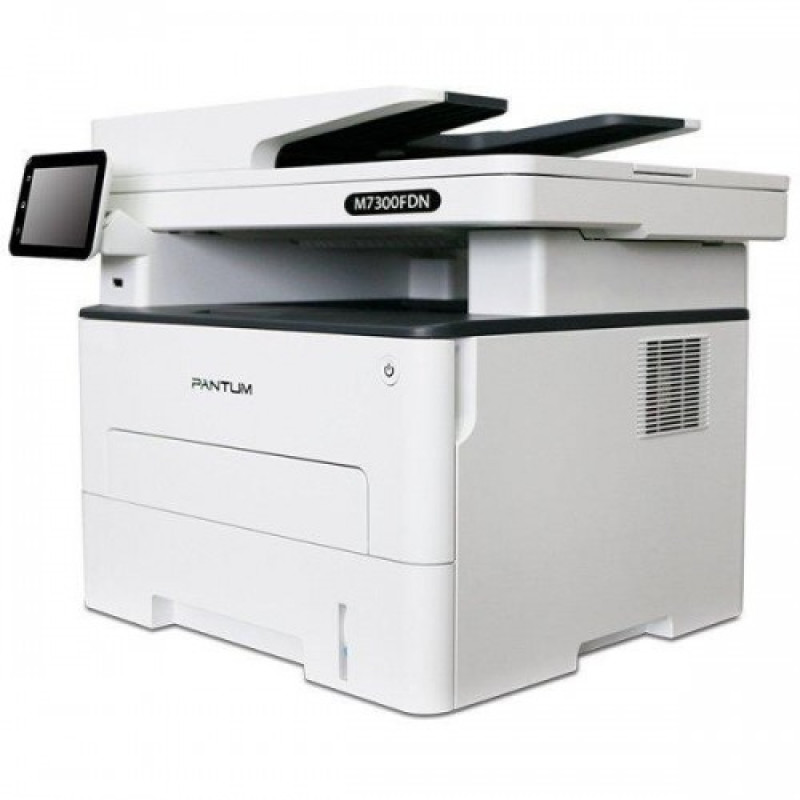


Наш сервисный центр "Львов Сервис" - это надежный партнер в обслуживании и ремонте МФУ Pantum. Мы имеем опыт работы более 10 лет и готовы предложить Вам высококвалифицированных специалистов, которые помогут Вам настроить Ваше МФУ Pantum даже в самых сложных случаях.
Наряду с этим, мы предлагаем нашим клиентам множество преимуществ, которые делают наш сервисный центр лучшим:
Мы не только настраиваем Ваши МФУ Pantum, но и предоставляем услуги по диагностике и ремонту МФУ Pantum. Это значит, что мы можем помочь Вам в любом случае, когда у Вас возникнут проблемы с Вашим МФУ Pantum.
Все наши специалисты имеют высокую квалификацию и обладают необходимыми знаниями и опытом для того, чтобы провести настройку МФУ Pantum на должном уровне.
Мы гарантируем надежность нашей работы и качество наших услуг. Мы предоставляем гарантию на все наши услуги, что дает Вам уверенность в том, что Вы останетесь довольны нашей работой.
Наши цены на настройку МФУ Pantum доступны для каждого нашего клиента. Мы предоставляем конкурентные цены на наши услуги, что позволяет нашим клиентам получать качественное обслуживание по приятной цене.
Для того, чтобы настроить Ваше МФУ Pantum на печать через Wi-Fi, сначала необходимо подключить МФУ к Wi-Fi сети. Это можно сделать посредством WiFi Protected Setup (WPS) или через ручное подключение к сети.
Чтобы настроить Ваше МФУ Pantum на сканирование, Вам необходимо установить приложение на компьютер и настроить соединение между МФУ и компьютером. После этого можно начать сканирование документов и изображений.
Для того, чтобы настроить МФУ Pantum на двустороннюю печать, необходимо зайти в настройки принтера и выбрать соответствующую опцию. Если Вам нужна помощь в настройке МФУ Pantum на двустороннюю печать, наши специалисты всегда готовы Вам помочь.
В нашем сервисном центре "Львов Сервис" Вы можете получить услугу настройки МФУ Pantum дистанционно. Это означает, что Вы можете обратиться к нам за помощью из любой точки мира, и мы поможем Вам с настройкой Вашего МФУ Pantum через Интернет.
Для дистанционной настройки МФУ Pantum Вам необходимо просто связаться с нашими специалистами по телефону или через электронную почту, и мы поможем Вам с настройкой Вашего МФУ Pantum в режиме реального времени.
Настройка МФУ Pantum - это важный процесс, который необходимо проводить на высоком уровне, чтобы гарантировать качественное обслуживание и максимальное удобство для каждого пользователя. В сервисном центре "Львов Сервис" мы готовы помочь Вам в настройке МФУ Pantum на высоком уровне, чтобы Ваше оборудование работало наилучшим образом. Не стесняйтесь обращаться к нам за помощью, и мы всегда будем рады Вам помочь.
Удаленная установка программ
Мы устанавливаем любые программы и на Windows і на MacOS, в том числе и на m1, m2, m3 процессоры
Связаться с мастером можно по телефону +380632436990 (есть Viber и Whatsapp), або @Lvivservice (Telegram) - ежедневно с 10 до 22
Чтобы оставить заявку и получить помощь специалиста, свяжитесь с нами: позвоните нам или напишите в форме на сайте. Расскажите специалисту, что вам нужно, цена услуги зависит от объема работ. Обязательно установите программу TeamViewer или Anydesk, через которую будет производиться дистанционная настройка.
Установка программного обеспечения дистанционно производится в несколько этапов:
Для получения дистанционной услуги загрузите приложение TeamViewer для Windows или TeamViewer для MacOS с официального сайта, запустите и предоставьте нашему специалисту ID и пароль для подключения. Здесь инструкция как получить id и пароль после установки TeamViewer
Для устройств MacOS, нужно предоставить разрешения программе TeamViewer, как это сделать описано на здесь
Также для удаленного подключения можно использовать Anydesk, скачать Anydesk для Windows можно здесь, для MacOS здесь




Установка Microsoft Office 2021 в сервисном центре «Львов Сервис»Microsoft Office 2021 — это новейшая версия популярного офисного пакета от Microsoft, предлагающая обновленные инструменты для создания..
350 грн.

Обслуживание 1С, BAS в сервисном центре "Львов Сервис" Преимущества обслуживания 1С, BAS в "Львов Сервис" Опытные и квалифицированные специалисты. Индивидуальный подход к каждому клие..
800 грн.

Восстановление Windows Server в сервисном центре "Львов Сервис" Основные причины потребности в восстановлении Windows Server Windows Server - операционная система, разработанная специально для и..
1800 грн.

Установка SoftMaker Office Professional в сервисном центре "Львов Сервис" Описание услуги Установка SoftMaker Office Professional – это профессиональная услуга, которая позволяет пользователям получ..
300 грн.


