Просмотров: 13587
Заказать в 1 клик
Установка SketchUp + Enscape в сервисном центре "Львов Сервис"
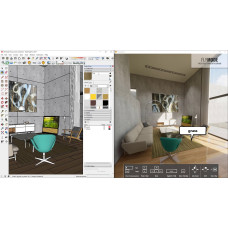
SketchUP Pro - представляет собой профессиональную версию программы, позволяющую создавать 3D-модели, демонстрировать их как презентацию, обмениваться ими. Приложение будет полезно везде, где есть необходимость применения 3D-моделей, проектирование пристройки для дома, обучение школьников геометрии или создание модели для Google Earth. Множество простых инструментов и привлечение интеллектуальной системы рисования позволяют легко создавать и редактировать модели, экспортировать их, создать видеофильм или распечатать результаты работы. Вместо ввода значений координат можно использовать многофункциональную систему управления расположением объекта с помощью меток, текстовых подсказок, линий разных цветов. Использование инструментов максимально приближено к реальной жизни, ведь так гораздо легче научиться и главное запомнить, как ими пользоваться.

Возможности SketchUp Pro:
- Создавать, документировать и делать презентацию проекта, используя один единственный чертеж.
- Рисовать, изменять, измерять, вращать, масштабировать и перемещать геометрические фигуры.
- Расположение и аннотирование множества масштабируемых изображений на одной странице
- Здания, мебель, интерьер, строительные сооружения и многое другое проектируется в считанные минуты.
- Экспорт 3D моделей в CAD и другие 3D форматы
- Экспорт 2D векторные изображения
- Моделировать тени в реальном времени для любого участка на земле.
- Создание многостраничных документов и презентаций
- Создание настраиваемых элементов и обозначений для презентаций с использованием векторных 2D инструментов
- Создание рендеринга эффектов в виде очерков и тумана, подписание моделей с помощью 3D текста, эмблем и водяных знаков.
- Сопоставление существующих моделей к фоновым изображениям
- Получение профессиональной поддержки по электронной почте
- Используйте точные размеры и указывайте их с помощью текста.
- Установка плоскости сечения для просмотра и работы внутри моделей.
- Использовать в моделях заготовленные текстуры, такие как кирпич, дерево, черепица, стекло или создавать новые текстуры.
- Добавлять заготовленные компоненты, например деревья, автомобили, двери и окна, а также людей или создавать новые компоненты.
- Сглаживать поверхности.
- Имитировать расположение камеры в пространстве.
- Использовать органическое моделирование (с помощью песочницы).
- Импорт двухмерных изображений (.jpg, .png, .tif, .tga, .bmp) и трехмерных моделей (.3ds, .dem, .ddf, .dwg, .dxf, .skp).
- Экспорт 2D-изображений моделей - JPEG (.jpg), png, tif, tga, bmp
- Размещение моделей SketchUp в Google Планета Земля осуществляется с помощью команды Разместить модель. Экспорт файла Google Планета Земля непосредственно в формат KMZ.
- Обмен моделями в службе 3D-моделей.
- Предусмотрена печать части модели, отображаемой в области рисования SketchUp.
- Печатайте и экспортируйте растровые изображения с выбранным разрешением.
- Экспорт анимации и проходов в MOV- или AVI-файлы.
- Экспорт в 2D-форматы: PDF, EPS, Epix (.epx), AutoCAD (dwg, dxf)
- Экспорт 3D-моделей в форматы: 3DS, AutoCAD (dwg, dxf), fbx, obj, xsi, vrml

Используя SketchUp, можно выполнять следующие действия:
- Рисовать, изменять, измерять, вращать, масштабировать и перемещать геометрические фигуры.
- Используйте точные размеры и указывайте их с помощью текста.
- Установка плоскости сечения для просмотра и работы внутри моделей.
- Использовать в моделях заготовленные текстуры, такие как кирпич, дерево, черепица, стекло или создавать новые текстуры.
- Добавлять заготовленные компоненты, например деревья, автомобили, двери и окна, а также людей или создавать новые компоненты.
- Сглаживать поверхности.
- Моделировать тени в реальном времени для любого участка на земле.
- Имитировать расположение камеры в пространстве.
- Создавать проходы.
- Создавать презентации.
- Использовать органическое моделирование (с помощью песочницы).
Импорт 2D-изображений в следующих форматах:
- Портативный Network Graphics (.png)
- Tagged Image File (.tif)
- Targa File (*.tga)
- Рисунок Windows (.bmp)

Імпортувати наступні 3D-моделі та інформацію.
- SketchUp (.skp).
- Рельеф Google Планета Земля. Примечание. Предусмотрена возможность получения текущего изображения (черно-белый снимок) местности, отображаемой в Google Планета Земля с помощью кнопки Получить текущий вид. Импортируются две версии местных изображений: 2D и 3D, при этом можно переключаться между ними с помощью кнопки Переключить местность. Изображения местности используются только для ссылок и не включаются в модель при ее размещении в Google Планета Земля. Изображение включает в себя ссылки на широту и долготу модели в Google Планета Земля, поэтому они могут быть также использованы для изучения теней. Программа Google Планета Земля не экспортирует собственные 3D-модели зданий (здания, отображаемые при выборе слоя Дома в Google Планета Земля). Эта информация защищена и не может распространяться без разрешения правообладателя, следовательно, импорт таких зданий в SketchUp не предусмотрен.
- 3DS(.3ds). Примечание. Для создания импортированного 3DS-файла с текстурами необходимо сохранить файлы текстур в той же папке, в которой будет создан сам 3DS-файл.
- DEM (.dem, .ddf)
- Экспорт 2D-изображений моделей.
- Изображение JPEG (.jpg)
- Портативный Network Graphics (.png)
- Tagged Image File (.tif)
- Рисунок Windows (BMP).
- Экспорт анимации и проходов в MOV- или AVI-файлы.
- Размещение моделей в Google Планета Земля. Размещение моделей SketchUp в Google Планета Земля осуществляется с помощью команды Разместить модель. SketchUp автоматически определит используемую версию Google Планета Земля (3 или 4) и создаст соответствующий файл KMZ. (Новые версии SketchUp и Google Планета Земля в настоящее время поддерживают отображение текстур и изображений в Google Планета Земля.)
- Экспорт файла Google Планета Земля непосредственно в формат KMZ (Google Планета Земля 3 или 4). Файлы Google Планета Земля 3 могут просматриваться в обеих версиях Google Планета Земля, но текстуры отображаются только в Google Планета Земля 4. Файлы Google Планета Земля 4 в Google Планета Земля 3 не будут отображаться.
- Обмен моделями в службе 3D-моделей. При отправке моделей, размещенных в Google Планета Земля, будут созданы файлы SketchUp (.skp) и Google Планета Земля 3 (.kmz). Если установлена новая версия SketchUp, при отправке будет создан файл Google Планета Земля 4 (.kmz).
- Предусмотрена печать части модели, отображаемой в области рисования программы SketchUp.
- Печатайте и экспортируйте растровые изображения с выбранным разрешением.
- Создавайте дополнительные программы с помощью Ruby.
SketchUp Pro – инструмент 3D-моделирования для профессионального проектирования. Профессиональная версия SketchUp позволяет специалистам по проектированию анализировать и увязывать сложные конструкторские идеи. В дополнение ко всем возможностям, предоставляемым программой SketchUp, при использовании версии SketchUp Pro также доступны следующие функции:
Экспорт в следующие дополнительные 2D-форматы.
- Portable Document Format (.pdf)
- Encapsulated PostScript Format (.eps)
- Epix (.epx)
- AutoCAD (.dwg, .dxf)
Экспорт 3D-моделей в следующие дополнительные форматы.
- 3DS (.3ds)
- AutoCAD DWG (.dwg)
- AutoCAD DXF (.dxf)
- FBX (.fbx)
- OBJ (.obj)
- XSI (.XSI)
- VRML (.vrml)

Процедура установки
Установка SketchUp и плагина Enscape в сервисном центре "Львов Сервис" производится дистанционно посредством программ TeamViewer или Anydesk. Наш опытный персонал готов провести процедуру установки и настройки программного обеспечения на вашем компьютере в кратчайшие сроки.
Индивидуальный подход к каждому клиенту
Мы понимаем, что каждый клиент имеет свои уникальные требования и предпочтения, поэтому наш сервисный центр "Львов Сервис" предлагает индивидуальный подход к каждому проекту. Наша команда специалистов готова решить любые задачи, связанные с установкой SketchUp и плагина Enscape, в соответствии с вашими потребностями.
Помощь и консультации на всех этапах
Наша цель - обеспечить вас полной поддержкой и помощью на всех этапах установки SketchUp и плагина Enscape. Мы предоставляем детальные инструкции по установке и настройке программного обеспечения, а также готовы ответить на все ваши вопросы и проконсультировать вас по любым вопросам, связанным с использованием SketchUp и Enscape.
Круглосуточная техническая поддержка
Мы осознаем важность своевременной поддержки и оперативного реагирования на запросы клиентов. Поэтому в сервисном центре "Львов Сервис" мы предоставляем круглосуточную техническую поддержку. Наша команда готова помочь вам в решении любых проблем, возникающих при использовании SketchUp и плагина Enscape.
Преимущества установки через TeamViewer или Anydesk
Наш сервисный центр "Львов Сервис" предлагает установку SketchUp и плагина Enscape через программы TeamViewer или Anydesk с целью обеспечить максимальную удобство и эффективность процесса установки. Этот метод позволяет нам быстро подключиться к вашему компьютеру и выполнить установку программного обеспечения без необходимости физического присутствия специалиста на вашей территории.
Заключение
Сервисный центр "Львов Сервис" рад предоставить вам полный комплекс услуг по установке SketchUp и плагина Enscape. Установка производится дистанционно через TeamViewer или Anydesk, что обеспечивает удобство, оперативность и высокую квалификацию нашей команды специалистов. Мы гарантируем индивидуальный подход к каждому клиенту, полную техническую поддержку и удовлетворение всех ваших потребностей в использовании SketchUp и Enscape.
Удаленная установка программ
Мы устанавливаем любые программы и на Windows і на MacOS, в том числе и на m1, m2, m3 процессоры
Связаться с мастером можно по телефону +380632436990 (есть Viber и Whatsapp), або @Lvivservice (Telegram) - ежедневно с 10 до 22
Чтобы оставить заявку и получить помощь специалиста, свяжитесь с нами: позвоните нам или напишите в форме на сайте. Расскажите специалисту, что вам нужно, цена услуги зависит от объема работ. Обязательно установите программу TeamViewer или Anydesk, через которую будет производиться дистанционная настройка.
Установка программного обеспечения дистанционно производится в несколько этапов:
- Вы оставляете заявку по телефону или на сайте «Львов Сервис».
- Устанавливаете программу для удаленного доступа TeamViewer или Anydesk
- Специалист "Львов Сервис" дистанционно проводит инсталляцию ПО, настраивает программы, консультирует.
- Оплата на карту в конце предоставления услуг
Для получения дистанционной услуги загрузите приложение TeamViewer для Windows или TeamViewer для MacOS с официального сайта, запустите и предоставьте нашему специалисту ID и пароль для подключения. Здесь инструкция как получить id и пароль после установки TeamViewer
Для устройств MacOS, нужно предоставить разрешения программе TeamViewer, как это сделать описано на здесь
Также для удаленного подключения можно использовать Anydesk, скачать Anydesk для Windows можно здесь, для MacOS здесь
Сейчас просматривают
Техническое обслуживание видеокарты
Техническое обслуживание видеокарты в сервисном центре "Львов Сервис"ВведениеВидеокарта является одной из ключевых компонентов компьютерной системы, отвечающей за вывод видеоряда на монитор. Она играе..
1000 грн.
Установка SketchUp + Enscape
Установка SketchUp + Enscape в сервисном центре "Львов Сервис"SketchUP Pro - представляет собой профессиональную версию программы, позволяющую создавать 3D-модели, демонстрировать их как презентацию, ..
650 грн. 750 грн.
Установка Proteus Professional
Установка Proteus Professional в Львов Сервис – это профессиональное качество Преимущества установки Proteus Professional в Львов Сервис Для тех, кто знаком с Proteus Professional, не нужно гово..
350 грн.
Установка Autodesk Maya 2022
Установка Autodesk Maya 2022 в сервисном центре Львов СервисAutodesk Maya - кроссплатформенный редактор трехмерной графики.Autodesk Maya – продукт для 3D-анимации, моделирования, рендеринга ..
450 грн. 550 грн.