


Ремонт в сервисном центре
Наш офис находится в центре Львова. Ул. Иосифа Слепого 3.
Работаем с 10 до 18 без обеда по будням. Добро пожаловать. тел. 063 243 69 90.

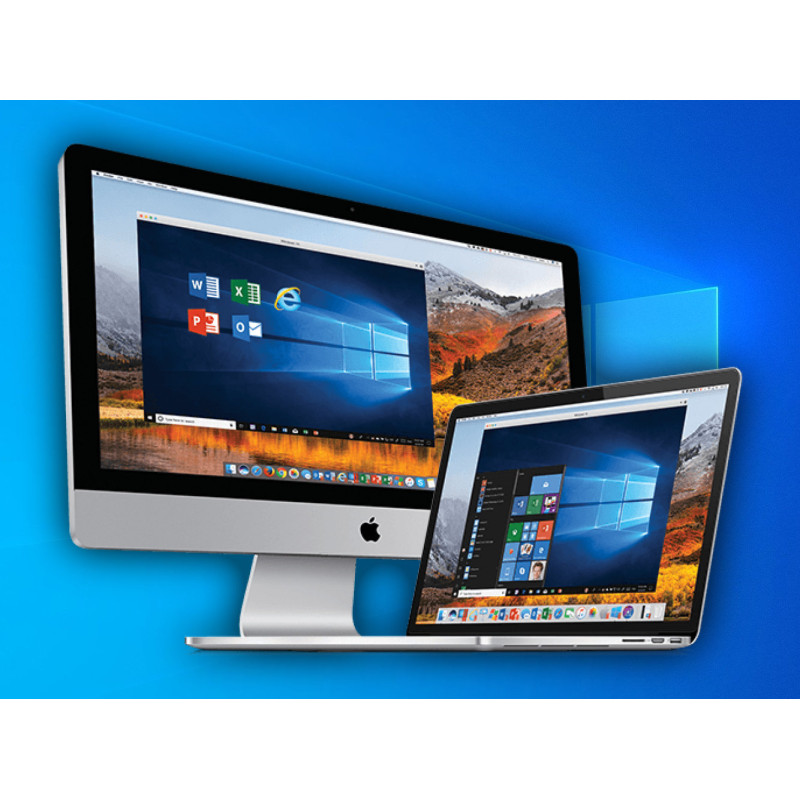
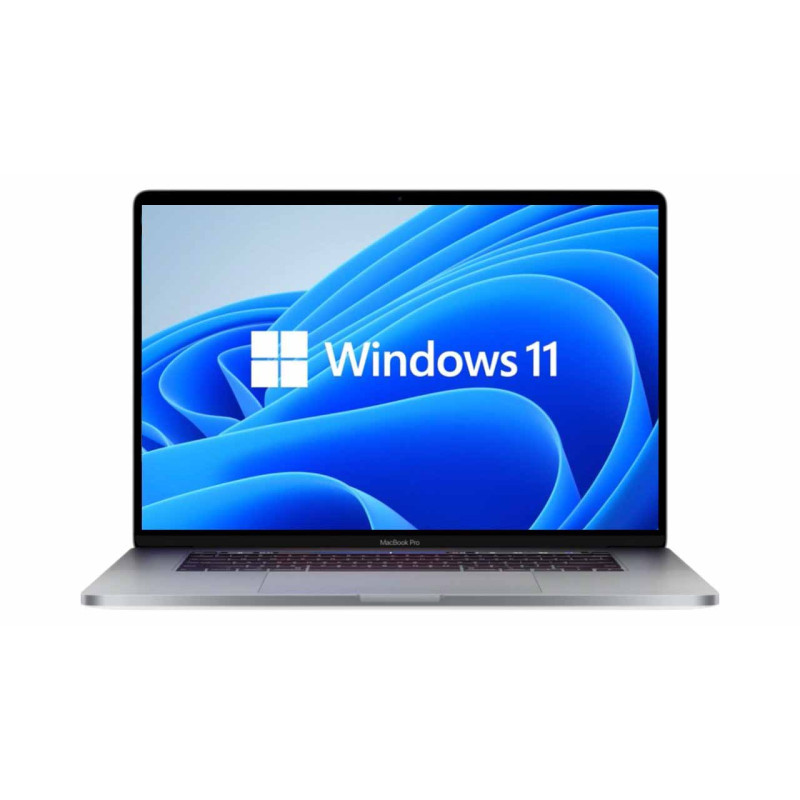
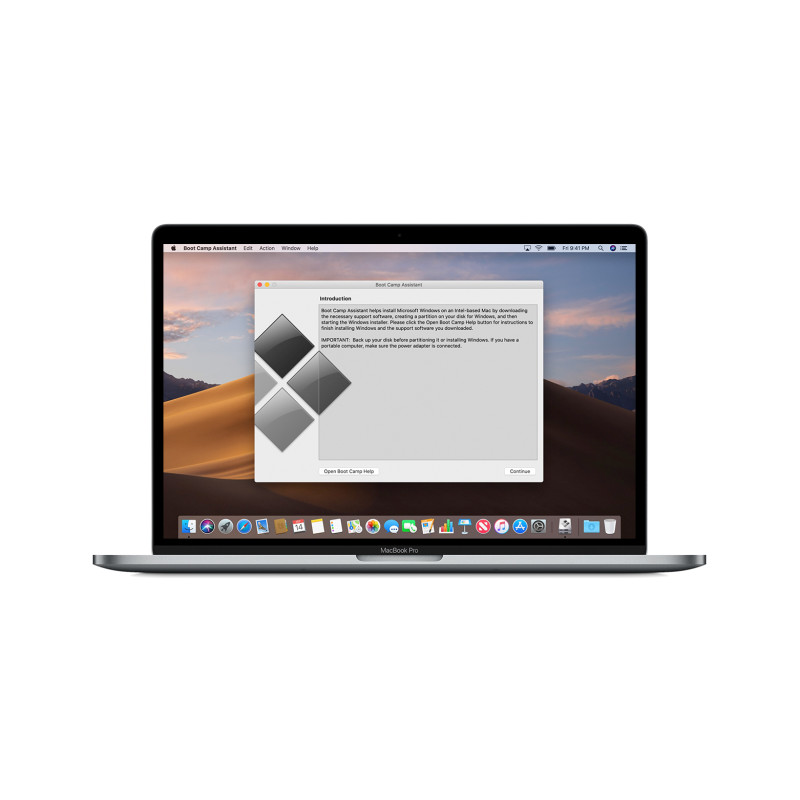
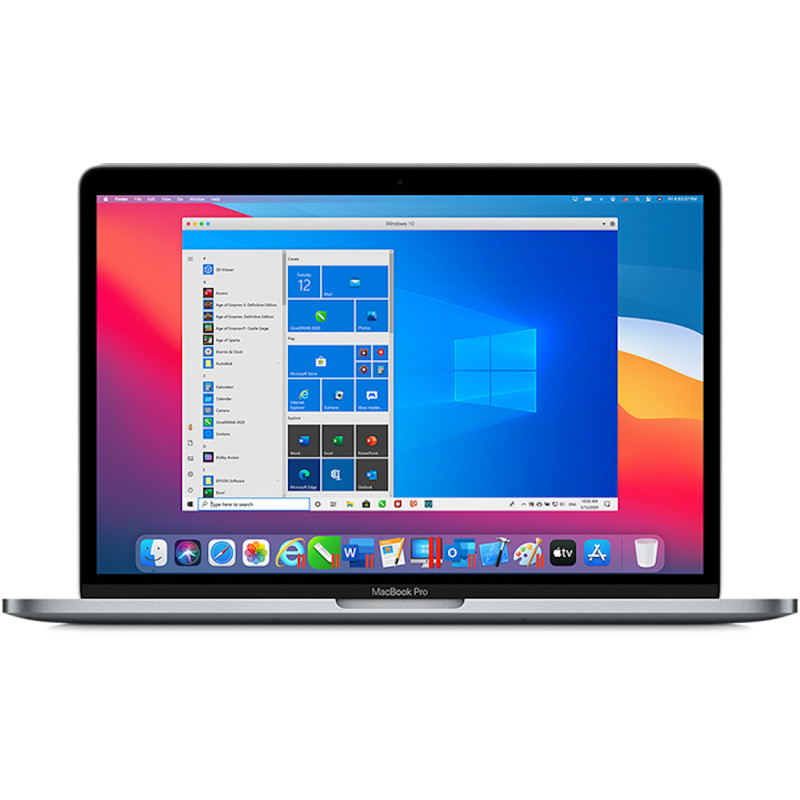
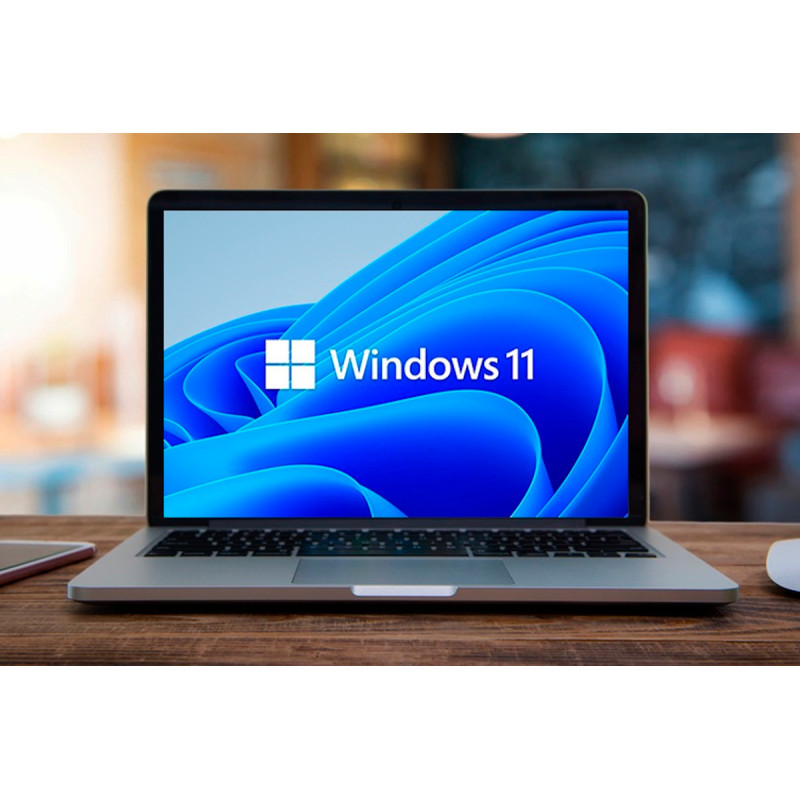
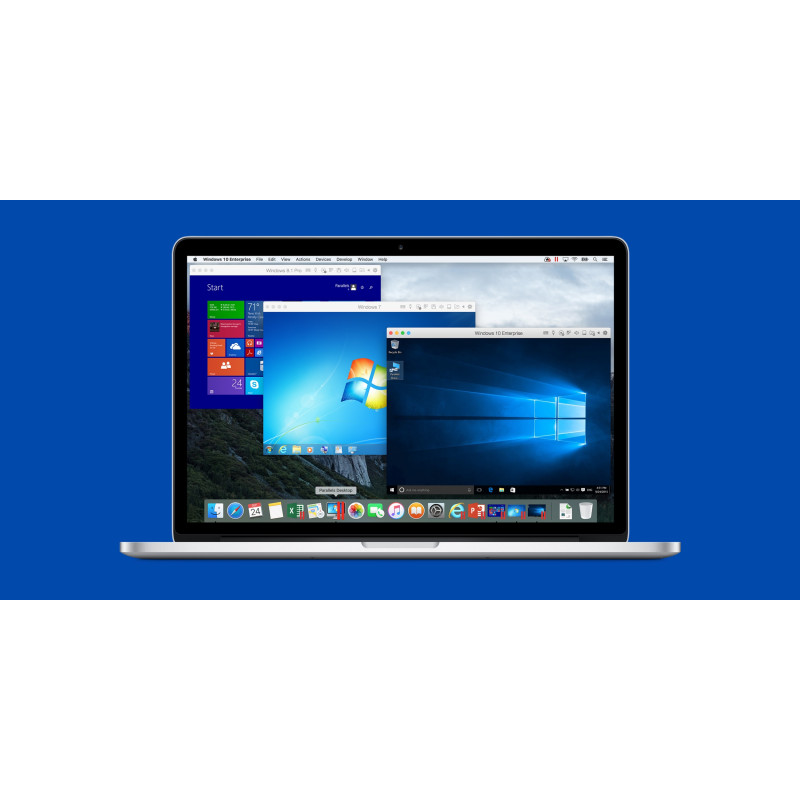
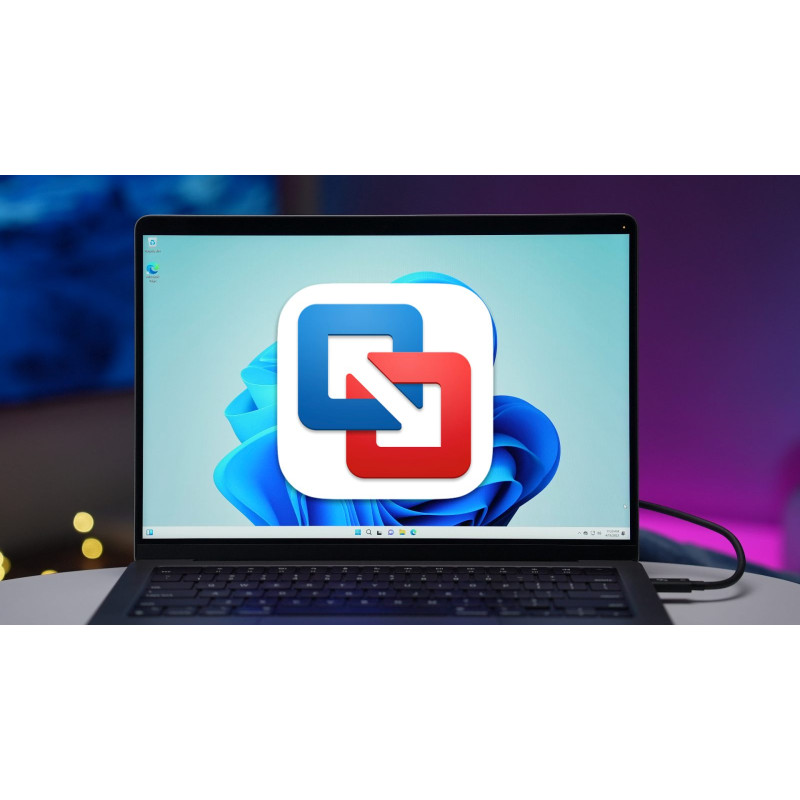
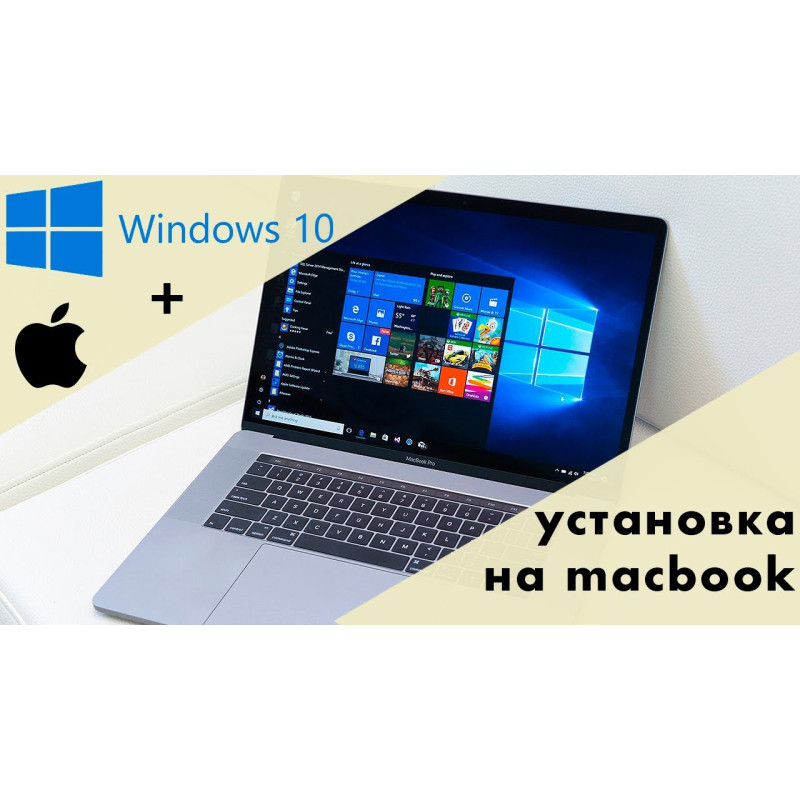


Установка Windows 11 на MacOS (Intel, M1, M2) удаленно. Система будет работать через виртуальную машину Parallels Desktop (одновременно вы сможете работать и на Mac, и на Windows) с активацией всех программ


Установка Windows на MacOS в сервисном центре "Львов Сервис"
Введение
В сервисном центре "Львов Сервис" мы предлагаем профессиональные услуги по установке операционной системы Windows на устройствах с MacOS. Это отличная возможность для пользователей, которые хотят использовать функциональность Windows, но предпочитают работать на своих устройствах Apple.Почему выбрать "Львов Сервис"?
1. Исключительный сервис: Мы гарантируем высокое качество обслуживания и профессиональный подход к установке Windows на устройствах с MacOS. Наши опытные специалисты имеют глубокие знания в этой области, что позволяет нам предоставлять надежные услуги.Шаги установки Windows на MacOS
Шаг 1: Подготовка
Перед установкой Windows на MacOS необходимо выполнить некоторые подготовительные действия. Вам понадобятся следующие компоненты:Шаг 2: Создание раздела для Windows
Прежде чем начать установку Windows, вам потребуется создать отдельный раздел на жестком диске Mac для размещения операционной системы. Вы должны быть аккуратны и следовать этим шагам:Шаг 3: Загрузка и установка Windows
После создания раздела для Windows вы готовы загрузить и установить операционную систему. Следуйте этим шагам:Шаг 4: Настройка Windows на MacOS
После установки Windows на вашем устройстве Mac вам потребуется настроить операционную систему. Следуйте этим шагам:Заключение
Установка Windows на MacOS в сервисном центре "Львов Сервис" - это удобный и надежный способ получить возможность использовать обе операционные системы на вашем устройстве. Наша команда специалистов готова помочь вам в этом процессе и обеспечить высокий уровень обслуживания. Обратитесь к нам сегодня и получите полный функционал Windows на вашем устройстве с MacOS!


Замена экрана планшета Pixus в сервисном центре "Львов Сервис"Почему важно обратиться в наш сервисный центр для замены экрана планшета Pixus?Когда ваш планшет Pixus испытывает проблемы с экраном, обра..
500 грн.
Замена фронтальной камеры Samsung Galaxy Xcover FieldPro в сервисном центре "Львов Сервис"ВведениеВ нашем сервисном центре "Львов Сервис" мы предлагаем профессиональную замену фронтальной камеры для с..
500 грн.

Замена шлейфа синхронизации и зарядки в Apple iPhone 13 Pro в сервисном центре «Львов Сервис» Описание услуги Замена шлейфа синхронизации и зарядки в Apple iPhone 13 Pro Если ваш iPhone 13 Pro перес..
600 грн.

Замена фронтальной камеры Xiaomi Redmi 8A в Львов Сервис: подробности Описание услуги Если вы заметили, что фронтальная камера на вашем Xiaomi Redmi 8A перестала работать или дала нечеткое изображен..
500 грн.


