


Ремонт в сервисном центре
Наш офис находится в центре Львова. Ул. Иосифа Слепого 3.
Работаем с 10 до 18 без обеда по будням. Добро пожаловать. тел. 063 243 69 90.


Перед началом процесса восстановления загрузчика в планшете Ulefone необходимо выполнить ряд подготовительных действий.
Перед восстановлением загрузчика важно убедиться, что проблема действительно связана с загрузчиком, а не с другими компонентами планшета. Проведите диагностику планшета для выявления других неисправностей.
Перед началом процесса восстановления загрузчика рекомендуется создать резервную копию важных данных, хранящихся на планшете. Это поможет избежать потери данных, которые могут произойти в случае, если восстановление загрузчика приведет к удалению информации.
Убедитесь, что планшет Ulefone полностью заряжен перед началом процесса восстановления загрузчика. Недостаточный уровень заряда может привести к прерыванию процесса восстановления и возникновению дополнительных проблем.
Для успешного восстановления загрузчика в планшете Ulefone в сервисном центре "Львов Сервис" потребуются следующие инструменты и прошивка:
Скачайте и установите на компьютер необходимые программы:
Соедините планшет Ulefone с компьютером, используя USB-кабель. Убедитесь, что компьютер успешно распознал планшет и правильно установил необходимые драйверы.
Посетите официальный веб-сайт Ulefone и скачайте последнюю доступную прошивку для вашего планшета. Убедитесь, что прошивка совместима с вашей моделью планшета.
После подготовки к восстановлению загрузчика и загрузки необходимых инструментов и прошивки, можно приступить к самому процессу.
Перезагрузите планшет в режим Fastboot. Для этого удерживайте одновременно кнопку питания и громкости вниз до появления символа Ulefone на экране. Затем отпустите кнопки.
Снова подключите планшет к компьютеру с помощью USB-кабеля.
Откройте командную строку на компьютере и перейдите к каталогу, в котором установлены ADB и Fastboot.
В командной строке введите команду "fastboot devices" и нажмите Enter. Если планшет правильно подключен, вам будет показано его уникальное идентификационное имя.
Введение следующей команды в командной строке разблокирует загрузчик планшета: "fastboot oem unlock". Подтвердите разблокировку загрузчика на экране планшета.
В командной строке введите команду "fastboot flash recovery [имя_файла.img]", где [имя_файла.img] - имя файла прошивки, который вы загрузили. Данная команда устанавливает прошивку на планшет.
Введите команду "fastboot reboot" в командной строке, чтобы перезагрузить планшет.
После перезагрузки планшета убедитесь, что загрузчик успешно восстановлен, проверив его работу.
После завершения процесса восстановления загрузчика необходимо выполнить ряд проверок, чтобы убедиться, что планшет Ulefone функционирует правильно.
Убедитесь, что операционная система Android запускается и функционирует без ошибок. Проверьте работу приложений и основных функций планшета.
Проверьте, что Wi-Fi и сотовая связь работают нормально. Попробуйте подключиться к Wi-Fi сети и сделайте тестовый звонок с использованием сотовой связи.
Проверьте работу всех функциональных элементов планшета, включая камеру, динамики, микрофоны, разъемы и кнопки. Убедитесь, что все они функционируют должным образом.
Убедитесь, что аккумулятор планшета удерживает заряд и заряжается нормально. Проверьте время работы планшета после полной зарядки и удостоверьтесь, что зарядное устройство работает корректно.
В случае, если планшет Ulefone продолжает испытывать проблемы после восстановления загрузчика, рекомендуется обратиться в сервисный центр "Львов Сервис" для проведения дополнительной диагностики и решения проблемы.



Установка офисных программ на ноутбук Lenovo в сервисном центре "Львов Сервис" Описание услуги Наш сервисный центр "Львов Сервис" предоставляет услугу по установке офисных программ на ноутбук Lenovo..
500 грн.
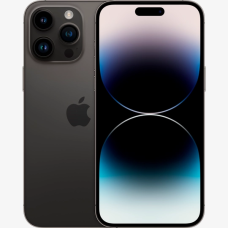
Замена шлейфа кнопок громкости в Apple iPhone 14 Pro Max в сервисном центре "Львов Сервис" Описание услуги Один из самых распространенных проблем, с которыми сталкиваются владельцы Apple iPhone 14 P..
600 грн.

Восстановление загрузчика в планшете Ulefone в сервисном центре "Львов Сервис"Шаг 1: Подготовка к восстановлению загрузчикаПеред началом процесса восстановления загрузчика в планшете Ulefone необходим..
500 грн.
Замена шлейфа кнопки Power (включение) в Apple iPhone 14 Pro Max в сервисном центре "Львов Сервис" Описание услуги Если у вашего iPhone 14 Pro Max перестала работать кнопка Power (включение), то вер..
600 грн.


