


Перевстановлення Windows
Переустановка Windows
 Необхідність перевстановити Windows постійно виникає у користувачів цієї операційної системи.
Причини можуть бути різними – збої, віруси, випадкове видалення системних файлів, бажання відновити чистоту ОС та інші.
Переустановка Windows 7, Windows 10 і 8 технічно виконуються однаковими способами, з Windows XP процес дещо відрізняється, але суть залишається такою самою.
Необхідність перевстановити Windows постійно виникає у користувачів цієї операційної системи.
Причини можуть бути різними – збої, віруси, випадкове видалення системних файлів, бажання відновити чистоту ОС та інші.
Переустановка Windows 7, Windows 10 і 8 технічно виконуються однаковими способами, з Windows XP процес дещо відрізняється, але суть залишається такою самою.
На цьому сайті було опубліковано більше десятка інструкцій, що стосуються переустановки ОС, у цій же статті я постараюся зібрати весь матеріал, який може знадобитися для того, щоб перевстановити Windows, описати основні нюанси, розповісти про вирішення можливих проблем, а також розповім про те що обов'язково і бажано зробити після переустановки.
Як інсталювати Windows 10
Для початку, якщо вас цікавить відкат з Windows 10 до попередньої Windows 7 або 8 (цей процес деякі чомусь називають "Переустановка Windows 10 на Windows 7 і 8"), вам допоможе стаття: Як повернутися до Windows 7 або 8 після оновлення до Windows 10 .
Також для Windows 10 можлива автоматична переустановка системи за допомогою вбудованого образу або зовнішнього дистрибутива, причому як зі збереженням, так і видаленням особистих даних: Автоматична переустановка Windows 10 . Інші методи та інформація, викладена нижче однаково відноситься як до десятки, так і до попередніх версій ОС і висвітлює варіанти і методи, що дозволяють легко перевстановити систему на ноутбуці або комп'ютері.
Різні варіанти переустановки
Перевстановити Windows 7 та Windows 10 та 8 на сучасних ноутбуках та комп'ютерах можна по-різному. Давайте розглянемо найпоширеніші варіанти.
використання розділу або диска відновлення; скидання ноутбука, комп'ютера на заводські настройки
Майже всі брендові комп'ютери, моноблоки і ноутбуки (Asus, HP, Samsung, Sony, Acer та інші), що продаються сьогодні, мають на жорсткому диску прихований розділ відновлення, який містить всі файли попередньо встановленої ліцензійної Windows, драйвера і програми, встановлені виробником (до речі, саме тому обсяг жорсткого диска може відображатися значно меншим, ніж заявлено у технічних характеристиках ПК). Деякі виробники комп'ютерів, у тому числі російські, в комплект поставки включають компакт-диск для відновлення комп'ютера до заводського стану, що, загалом те саме, що і прихований розділ відновлення.
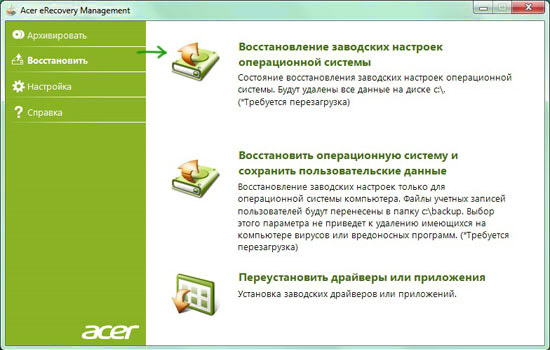
Переустановка Windows за допомогою утиліти відновлення Acer
Як правило, запустити відновлення системи та автоматичну переустановку Windows в даному випадку можна за допомогою відповідної фірмової утиліти або натисканням певних клавіш при включенні комп'ютера. Інформацію про ці клавіші для кожної моделі пристрою можна знайти в мережі або в інструкції. За наявності компакт-диска виробника, досить просто завантажитися з нього та дотримуватися вказівок майстра відновлення.
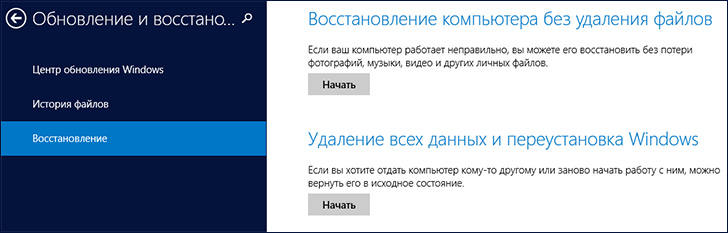
На ноутбуках і комп'ютерах із встановленою Windows 8 і 8.1 (а також у Windows 10, як сказано вище) скидання на заводські налаштування можна запустити і засобами самої операційної системи - для цього в параметрах комп'ютера, в розділі "Оновлення та відновлення" є пункт "Видалення" всіх даних та переустановка Windows». Є також і варіант скидання із збереженням даних користувача. Якщо запуск Windows 8 неможливий, то підходить і варіант із використанням певних клавіш під час увімкнення комп'ютера.
Більш детально про використання розділу відновлення для переустановки Windows 10, 7 і 8 стосовно різних марок ноутбуків я докладно писав в інструкціях:
Для настільних комп'ютерів та моноблоків використовується той самий підхід.
Цей спосіб можна рекомендувати як оптимальний, тому що він не вимагає знання різних деталей, самостійного пошуку та встановлення драйверів і в результаті ви отримуєте ліцензійну активовану Windows.

Диск відновлення Asus
Однак цей варіант не завжди застосовний з таких причин:
- При покупці комп'ютера, зібраного фахівцями невеликого магазину, ви навряд чи знайдете на ньому розділ відновлення.
- Часто, з метою економії, купується комп'ютер або ноутбук без попередньої ОС, а відповідно і засобів її автоматичної установки.
- Ще частіше користувачі самі, або викликаний майстер вирішують встановити Windows 7 Максимальна замість попередньо встановленої ліцензійної Windows 7 Домашня, 8 або Windows 10, і на етапі установки видаляють розділ відновлення. Абсолютно невиправдана дія у 95% випадків.
Таким чином, якщо у вас є можливість просто скинути комп'ютер до заводських налаштувань, я рекомендую зробити саме це: Windows буде автоматично перевстановлена разом з усіма необхідними драйверами. Наприкінці статті також дам інформацію про те, що бажано зробити після такої переустановки.
Переустановка Windows із форматуванням жорсткого диска
Спосіб переустановки Windows із форматуванням жорсткого диска або його системного розділу (диска C) є наступним, який можна рекомендувати. У деяких випадках він є навіть кращим, ніж описаний вище спосіб.
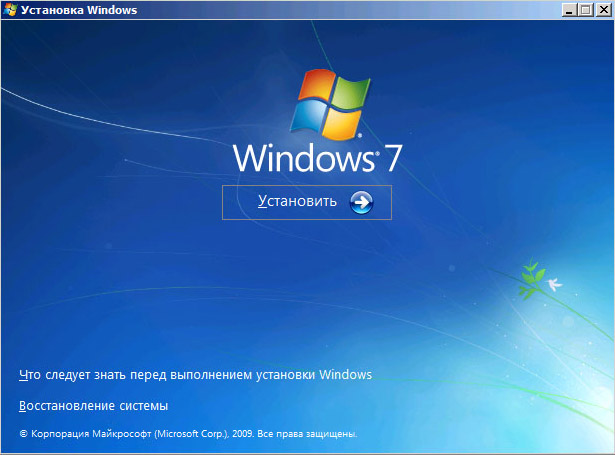
По суті, в даному випадку переустановка є чистою установкою ОС з дистрибутива на USB флешці або компакт-диску (завантажувальна флешка або диск). При цьому всі програми та дані користувача з системного розділу диска видаляються (важливі файли можна зберегти на інших розділах або зовнішньому накопичувачі), а після переустановки знадобиться також установка всіх драйверів для обладнання. Використовуючи такий спосіб, ви також можете розділити диск на розділи на етапі встановлення. Нижче список інструкцій, які допоможуть зробити переустановку від початку до кінця:
- Установка Windows 10 із флешки (включаючи створення завантажувальної флешки)
- Встановлення Windows XP .
- Чисте встановлення Windows 7 .
- Інсталяція Windows 8 .
- Як розділити або відформатувати жорсткий диск під час інсталяції Windows .
- Встановлення драйверів , встановлення драйверів на ноутбук .
Як я вже сказав, цей спосіб є кращим, якщо перший з описаних вам не підходить.
Переустановка Windows 7, Windows 10 та 8 без форматування HDD

Два Windows 7 у завантаженні після переустановки ОС без форматування
А ось цей варіант не дуже осмислений і найчастіше його використовують ті, хто вперше самостійно без будь-яких інструкцій встановлює операційну систему. При цьому дії встановлення аналогічні попередньому випадку, але на етапі вибору розділу жорсткого диска для установки користувач не форматує його, а просто натискає «Далі». Що виходить у результаті:
- На жорсткому диску з'являється папка Windows.old, яка містить файли попередньої установки Windows, а також файли користувача та папки з робочого столу, папки «Мої документи» тощо. Як видалити папку Windows.old після інсталяції .
- Коли комп'ютер увімкнено, з'являється меню для вибору одного з двох Windows, причому працює тільки один, щойно встановлений. Див . Як видалити другий Windows із завантаження .
- Ваші фоли та папки на системному розділі (і на інших теж) жорсткого диска залишаються недоторканими. Це добре і погано одночасно. Добре, що дані збереглися. Погано, що на жорсткому диску залишається багато сміття від попередніх встановлених програм і самої ОС.
- Вам так само потрібно встановлювати всі драйвера і встановлювати всі програми — вони не збережуться.
Таким чином, при цьому способі переустановки ви отримуєте майже той же результат, що і при чистій установці Windows (за винятком того, що ваші дані зберігаються там, де були), але при цьому не позбавляєтеся накопичених у попередньому екземплярі Windows різних непотрібних файлів.
Що робити після переустановки Windows
Після того, як Windows була перевстановлена, залежно від використовуваного способу я рекомендував би виконати ряд першочергових дій, а після того, як вони зроблені, поки комп'ютер ще чистий від програм, створити образ системи і наступного разу для переустановки використовувати саме його: Як створити образ для відновлення комп'ютера в Windows 7 і Windows 8 Створення резервної копії Windows 10 .
Після використання розділу відновлення для повторної установки:
- Видаліть непотрібні програми виробника комп'ютера - всякого роду McAfee, фірмові утиліти, що не використовуються, в автозавантаженні та інше.
- Оновіть драйвера. Незважаючи на те, що всі драйвери в даному випадку встановлюються автоматично, слід як мінімум оновити драйвер відеокарти: це може позитивно вплинути на продуктивність і не тільки в іграх.
Під час інсталяції Windows з форматуванням жорсткого диска:
- Встановити драйвера обладнання, причому бажано з офіційного сайту виробника ноутбука чи материнської плати.
При перевстановленні без форматування:
- Дістати потрібні файли (якщо є) з папки Windows.old і видалити папку (посилання на інструкцію вище).
- Видалити другий Windows із завантаження.
- Встановити всі необхідні драйвери на обладнання.
Ось, мабуть, і все, що мені вдалося зібрати та логічно зв'язати на тему переустановки Windows. Насправді, на сайті більше матеріалів на цю тему і більшість з них можна знайти на сторінці Встановлення Windows . Можливо, щось з того, що я не врахував, ви зможете знайти там. Також, якщо при переустановці ОС у вас виникли будь-які проблеми, просто введіть опис проблеми в пошук ліворуч у мене на сайті, з великою ймовірністю, я вже описував її вирішення.


