


Ремонт в сервисном центре
Наш офис находится в центре Львова. Ул. Иосифа Слепого 3.
Работаем с 10 до 18 без обеда по будням. Добро пожаловать. тел. 063 243 69 90.


Altair Flow Simulator является мощным инструментом для моделирования и анализа потоковых процессов в различных отраслях промышленности. В этом описании мы рассмотрим процесс установки Altair Flow Simulator в сервисном центре "Львов Сервис". Мы подробно опишем каждый шаг установки и предоставим полезные советы и инструкции по настройке программы.
Перед началом процесса установки Altair Flow Simulator необходимо убедиться, что все системные требования удовлетворены. Проверьте, соответствует ли ваше оборудование и операционная система рекомендуемым спецификациям. Если нет, обновите оборудование соответствующим образом.
Altair Flow Simulator поддерживает операционные системы Windows и Linux. Убедитесь, что ваша операционная система является совместимой. Также необходимо проверить, имеете ли достаточное количество оперативной памяти, свободного дискового пространства и процессора для выполнения программы.
Перейдите на официальный сайт Altair и найдите раздел загрузки. Там вы найдете ссылку на скачивание Altair Flow Simulator. Щелкните по ссылке загрузки и сохраните установочный файл на вашем компьютере.
После того, как установочный файл был успешно загружен, перейдите в папку, в которую он был сохранен, и запустите его двойным щелчком.
Двойным щелчком по установочному файлу Altair Flow Simulator откройте установщик программы. Вы должны увидеть приветственный экран, предлагающий две опции: "Установка" и "Отмена". Выберите опцию "Установка", чтобы продолжить процесс установки.
После выбора опции "Установка" вы должны увидеть экран с лицензионным соглашением. Прочитайте его внимательно и, если вы согласны с условиями соглашения, отметьте соответствующую радиокнопку и нажмите кнопку "Далее".
На следующем экране установщик предложит вам выбрать путь для установки Altair Flow Simulator. Вы можете оставить предложенный путь по умолчанию или выбрать другую папку. Щелкните кнопку "Далее", чтобы продолжить.
Затем установщик предложит выбрать компоненты, которые вы хотели бы установить. У вас может быть несколько вариантов выбора, включая программу Altair Flow Simulator и дополнительные плагины или утилиты. Выберите нужные компоненты и нажмите кнопку "Далее".
На следующем экране установщик предложит вам настроить определенные параметры установки. Некоторые из них могут быть предустановлены, но вы можете изменить их по своему усмотрению. Прошлитесь по экрану настройки и нажмите кнопку "Далее", чтобы перейти к следующему шагу.
После настройки параметров установки установщик отобразит окно с информацией о готовности к установке. Убедитесь, что все настройки верны. Если вам необходимо внести изменения, воспользуйтесь кнопкой "Назад". Если все готово к установке, нажмите кнопку "Установить".
После того, как установка Altair Flow Simulator будет завершена, установщик отобразит экран с информацией о завершении процесса. Чтобы успешно активировать программу, у вас должно быть активно соединение с интернетом.
На экране активации установщик предложит вам ввести свои лицензионные данные. Убедитесь, что вы вводите правильные данные, которые вам предоставлены разработчиком программы. Нажмите кнопку "Активировать", чтобы продолжить.
После ввода лицензионных данных установщик проверит их на правильность и свяжется с сервером активации. Если все данные верны, установщик отобразит сообщение о подтверждении активации и успешно завершит процесс.
Установка Altair Flow Simulator в сервисном центре "Львов Сервис" относительно проста и позволяет вам получить доступ к мощному инструменту для моделирования и анализа потоковых процессов. Следуйте описанным выше инструкциям, чтобы установить программу без проблем и начать использовать ее для решения своих задач.
Удаленная установка программ
Мы устанавливаем любые программы и на Windows і на MacOS, в том числе и на m1, m2, m3 процессоры
Связаться с мастером можно по телефону +380632436990 (есть Viber и Whatsapp), або @Lvivservice (Telegram) - ежедневно с 10 до 22
Чтобы оставить заявку и получить помощь специалиста, свяжитесь с нами: позвоните нам или напишите в форме на сайте. Расскажите специалисту, что вам нужно, цена услуги зависит от объема работ. Обязательно установите программу TeamViewer или Anydesk, через которую будет производиться дистанционная настройка.
Установка программного обеспечения дистанционно производится в несколько этапов:
Для получения дистанционной услуги загрузите приложение TeamViewer для Windows или TeamViewer для MacOS с официального сайта, запустите и предоставьте нашему специалисту ID и пароль для подключения. Здесь инструкция как получить id и пароль после установки TeamViewer
Для устройств MacOS, нужно предоставить разрешения программе TeamViewer, как это сделать описано на здесь
Также для удаленного подключения можно использовать Anydesk, скачать Anydesk для Windows можно здесь, для MacOS здесь



Диагностика Apple iPhone 13 Pro в сервисном центре Львов Сервис Описание услуги Вы обладатель нового iPhone 13 Pro и испытываете трудности при работе с ним? Необходима диагностика вашего аппарата? Т..
600 грн.

Установка Altair Flow Simulator в сервисном центре "Львов Сервис"ВведениеAltair Flow Simulator является мощным инструментом для моделирования и анализа потоковых процессов в различных отраслях промышл..
550 грн.
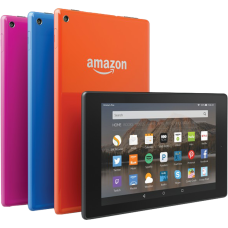
Срочная диагностика планшета Amazon в сервисном центре "Львов Сервис"ВведениеПланшеты Amazon являются популярным выбором среди потребителей, обладая надежностью, удобством использования и разнообразны..
500 грн.

Установка Autodesk Inventor Pro 2019 в сервисном центре "Львов Сервис" Что такое Autodesk Inventor Pro 2019? Autodesk Inventor Pro 2019 - это специализированное программное обеспечение, предназначен..
550 грн.


