


Ремонт в сервисном центре
Наш офис находится в центре Львова. Ул. Иосифа Слепого 3.
Работаем с 10 до 18 без обеда по будням. Добро пожаловать. тел. 063 243 69 90.


ANSYS GRANTA EduPack - это программа, разработанная для образовательных учреждений и студентов, которая предоставляет ресурсы и инструменты для изучения свойств материалов, выбора материалов и проектирования более эффективных изделий. Установка данного программного обеспечения в сервисном центре "Львов Сервис" обеспечит клиентам возможность использовать все преимущества этой мощной программы.
Перед началом установки ANSYS GRANTA EduPack необходимо убедиться, что ваш компьютер соответствует системным требованием программы. Установите все обновления операционной системы и убедитесь в наличии достаточного объема свободного места на жестком диске.
Для получения установочного пакета ANSYS GRANTA EduPack обратитесь в сервисный центр "Львов Сервис". Вам предоставят лицензионный ключ и ссылку для скачивания программы.
Перейдите по предоставленной ссылке и загрузите установочный пакет ANSYS GRANTA EduPack на ваш компьютер. Дождитесь завершения загрузки файла.
Найдите скачанный установочный пакет ANSYS GRANTA EduPack на вашем компьютере и запустите его. Дождитесь появления окна установщика.
Ознакомьтесь с условиями лицензионного соглашения ANSYS GRANTA EduPack. Если вы согласны с условиями, установите флажок, подтверждающий ваше согласие, и нажмите кнопку "Далее".
Выберите папку на вашем компьютере, в которую будет установлена программа ANSYS GRANTA EduPack. Рекомендуется выбрать стандартную папку, предлагаемую установщиком, но вы также можете выбрать другую папку, щелкнув на кнопке "Обзор" и указав путь к папке в диалоговом окне.
Установщик предлагает выбрать параметры установки ANSYS GRANTA EduPack. Вы можете выбрать, является ли данная установка новой или обновлением предыдущей версии программы. Также установщик позволяет выбрать компоненты программы, которые вы хотите установить.
Нажмите кнопку "Установить", чтобы начать процесс установки ANSYS GRANTA EduPack. Дождитесь завершения установки, это может занять некоторое время в зависимости от производительности вашего компьютера.
После завершения установки ANSYS GRANTA EduPack на вашем компьютере появится уведомление о успешной установке программы. Щелкните "Завершить", чтобы закрыть установщик.
1. Обширные ресурсы и данные о материалах для обучения и исследований.
2. Инструменты для выбора оптимальных материалов для конкретных исследований и проектов.
3. Улучшение понимания свойств материалов и влияния их параметров на производительность изделий.
4. Возможность создания более эффективных и инновационных дизайнов благодаря лучшему пониманию материалов.
5. Улучшение обучения студентов в области материаловедения и инженерии.
Установка ANSYS GRANTA EduPack в сервисном центре "Львов Сервис" позволит клиентам воспользоваться всеми преимуществами этого программного обеспечения, связанными с изучением, выбором и проектированием материалов. Ваш опыт работы с материалами и проектированием изделий станет более эффективным и инновационным благодаря использованию ANSYS GRANTA EduPack.
Удаленная установка программ
Мы устанавливаем любые программы и на Windows і на MacOS, в том числе и на m1, m2, m3 процессоры
Связаться с мастером можно по телефону +380632436990 (есть Viber и Whatsapp), або @Lvivservice (Telegram) - ежедневно с 10 до 22
Чтобы оставить заявку и получить помощь специалиста, свяжитесь с нами: позвоните нам или напишите в форме на сайте. Расскажите специалисту, что вам нужно, цена услуги зависит от объема работ. Обязательно установите программу TeamViewer или Anydesk, через которую будет производиться дистанционная настройка.
Установка программного обеспечения дистанционно производится в несколько этапов:
Для получения дистанционной услуги загрузите приложение TeamViewer для Windows или TeamViewer для MacOS с официального сайта, запустите и предоставьте нашему специалисту ID и пароль для подключения. Здесь инструкция как получить id и пароль после установки TeamViewer
Для устройств MacOS, нужно предоставить разрешения программе TeamViewer, как это сделать описано на здесь
Также для удаленного подключения можно использовать Anydesk, скачать Anydesk для Windows можно здесь, для MacOS здесь



Установка ANSYS GRANTA EduPack в сервисном центре "Львов Сервис"Введение:ANSYS GRANTA EduPack - это программа, разработанная для образовательных учреждений и студентов, которая предоставляет ресурсы и..
550 грн.
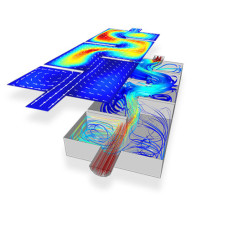
Установка COMSOL Multiphysics в "Львов Сервис" Вы ищете надежный сервисный центр для установки COMSOL Multiphysics на вашем компьютере? Тогда "Львов Сервис" - идеальное решение для вас. Мы предлагаем..
350 грн.

Чистка Sony Playstation 5 в Львов Сервис: сохранение качества игровой консоли Если вы являетесь владельцем игровой консоли Sony Playstation 5, то вы уже знаете, как качественно и увлекательно можно..
850 грн.

В услугу входит 1 час работы мастераКаждый последующий час оплачивается дополнительноКакие услуги предоставляют компьютерные мастера:Установка операционной системы:установка Windowsустановка LinuxУста..
400 грн.


