


Ремонт в сервисном центре
Наш офис находится в центре Львова. Ул. Иосифа Слепого 3.
Работаем с 10 до 18 без обеда по будням. Добро пожаловать. тел. 063 243 69 90.


В данном документе будет подробно описан процесс установки программного обеспечения ANSYS Motor-CAD в сервисном центре "Львов Сервис". ANSYS Motor-CAD - это мощный инструмент для анализа электромеханических систем и проектирования электродвигателей, который позволяет снизить время разработки и улучшить производительность электромоторов.
Перед установкой ANSYS Motor-CAD необходимо выполнить несколько предварительных шагов:
Убедитесь, что ваша система соответствует минимальным требованиям для установки ANSYS Motor-CAD. Это включает процессор, ОЗУ, свободное место на жестком диске и операционную систему.
Убедитесь, что у вас есть действительная лицензия на ANSYS Motor-CAD. Если лицензия отсутствует, обратитесь к поставщику программного обеспечения для приобретения лицензии.
Рекомендуется создать резервную копию всех важных данных до начала установки ANSYS Motor-CAD. Это поможет предотвратить потерю данных в случае непредвиденных проблем.
Перейдите на официальный сайт ANSYS и получите установочные файлы для ANSYS Motor-CAD. Загрузите их на компьютер, где вы планируете установить программу.
Откройте загруженные установочные файлы и запустите процесс установки ANSYS Motor-CAD. Следуйте инструкциям мастера установки, выбирая нужные опции и папку для установки.
Во время установки вам будет предложено ввести лицензионные данные, предоставленные поставщиком программного обеспечения. Введите их в соответствующие поля и продолжайте процесс установки.
После успешной установки ANSYS Motor-CAD вам будет предложено выбрать язык интерфейса. Выберите предпочтительный язык и продолжайте процесс настройки.
Во время настройки ANSYS Motor-CAD вы сможете указать папку для хранения проектов, настроить параметры импорта и экспорта данных, а также настроить другие опции программы в соответствии с вашими потребностями.
Убедитесь, что процесс установки ANSYS Motor-CAD завершился успешно, без ошибок или предупреждений. Если вам потребуется помощь, обратитесь к специалистам сервисного центра "Львов Сервис".
После завершения установки вы сможете запустить ANSYS Motor-CAD и начать использовать его для анализа электромеханических систем, проектирования и оптимизации электродвигателей.
Установка ANSYS Motor-CAD в сервисном центре "Львов Сервис" является важным шагом для улучшения производительности и эффективности работы с электромоторами. Следуя данному описанию, вы сможете успешно установить и настроить программу для решения своих задач.
Удаленная установка программ
Мы устанавливаем любые программы и на Windows і на MacOS, в том числе и на m1, m2, m3 процессоры
Связаться с мастером можно по телефону +380632436990 (есть Viber и Whatsapp), або @Lvivservice (Telegram) - ежедневно с 10 до 22
Чтобы оставить заявку и получить помощь специалиста, свяжитесь с нами: позвоните нам или напишите в форме на сайте. Расскажите специалисту, что вам нужно, цена услуги зависит от объема работ. Обязательно установите программу TeamViewer или Anydesk, через которую будет производиться дистанционная настройка.
Установка программного обеспечения дистанционно производится в несколько этапов:
Для получения дистанционной услуги загрузите приложение TeamViewer для Windows или TeamViewer для MacOS с официального сайта, запустите и предоставьте нашему специалисту ID и пароль для подключения. Здесь инструкция как получить id и пароль после установки TeamViewer
Для устройств MacOS, нужно предоставить разрешения программе TeamViewer, как это сделать описано на здесь
Также для удаленного подключения можно использовать Anydesk, скачать Anydesk для Windows можно здесь, для MacOS здесь





Установка ANSYS Motor-CAD в сервисном центре "Львов Сервис"ВведениеВ данном документе будет подробно описан процесс установки программного обеспечения ANSYS Motor-CAD в сервисном центре "Львов Сервис"..
550 грн.
# Smart Measure: Революционный Плагин для 3ds Max## ВведениеВ мире компьютерной графики и 3D-моделирования существует множество инструментов и плагинов, которые упрощают работу дизайнеров и инженеров...
350 грн.
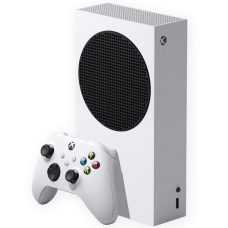
Замена термопасты на Xbox Series S в сервисном центре "Львов Сервис" Описание Xbox Series S Xbox Series S - новая игровая консоль от Microsoft, которая уже успела завоевать доверие и любовь миллионо..
580 грн.

Установка Red Giant Trapcode Suite в сервисном центре "Львов Сервис" Описание услуги Установка Red Giant Trapcode Suite Установка Red Giant Trapcode Suite является одной из ключевых услуг, предо..
350 грн.


