


Ремонт в сервисном центре
Наш офис находится в центре Львова. Ул. Иосифа Слепого 3.
Работаем с 10 до 18 без обеда по будням. Добро пожаловать. тел. 063 243 69 90.


В сервисном центре "Львов Сервис" мы предлагаем профессиональную установку и настройку программного обеспечения Hexagon Edgecam для наших клиентов. В данной статье мы подробно опишем процесс установки данной программы, объясним все этапы и детали, которые необходимо учесть при установке Hexagon Edgecam.
Перед установкой Hexagon Edgecam необходимо подготовить компьютер, на котором будет установлена программа. Убедитесь, что системные требования Hexagon Edgecam соответствуют возможностям вашего компьютера. Если требуется, обновите операционную систему до последней версии и установите необходимые драйверы.
Hexagon Edgecam требует следующих системных ресурсов:
После проверки совместимости компьютера с системными требованиями, необходимо загрузить установочный файл Hexagon Edgecam с официального веб-сайта Hexagon Manufacturing Intelligence. Перейдите на сайт, выберите нужную версию программы и нажмите на кнопку "Скачать".
После загрузки установочного файла запустите его и следуйте инструкциям мастера установки. Перед вами откроется окно приветствия, где необходимо прочитать и принять условия лицензионного соглашения. После этого щелкните на кнопку "Далее" и перейдите к следующему шагу.
На следующем шаге мастер установки предложит выбрать путь к папке, в которую будет установлена программа Hexagon Edgecam. Мы рекомендуем оставить предложенный путь по умолчанию, но при необходимости вы можете выбрать другую папку.
На этом шаге мастер установки предложит выбрать компоненты Hexagon Edgecam, которые вы хотите установить. По умолчанию все компоненты установлены, но если вам нужны только определенные компоненты, вы можете выбрать их вручную. Нажмите кнопку "Далее", чтобы перейти к следующему шагу.
На этом шаге мастер установки автоматически проверит и установит все зависимости и компоненты, необходимые для работы Hexagon Edgecam. Будет произведена установка необходимых библиотек и драйверов, что может занять некоторое время. Подождите, пока процесс завершится.
По завершении установки Hexagon Edgecam, мастер установки предложит выполнить некоторые дополнительные действия, такие как создание ярлыков на рабочем столе или запуск программы. Вы можете выбрать нужные вам действия или оставить по умолчанию. Щелкните на кнопку "Готово", чтобы завершить установку.
После установки Hexagon Edgecam необходимо выполнить некоторые настройки для оптимальной работы программы. Откройте программу и следуйте пошаговой инструкции по настройке первого запуска. Вам может потребоваться ввести лицензионный ключ, который вы получили при покупке Hexagon Edgecam.
Установка Hexagon Edgecam в сервисном центре "Львов Сервис" - это процесс, который требует некоторых технических знаний и опыта. Мы рекомендуем обратиться к профессионалам, чтобы установка Hexagon Edgecam была выполнена в соответствии со всеми требованиями и рекомендациями производителя. Мы гарантируем качественную и надежную установку Hexagon Edgecam в нашем сервисном центре "Львов Сервис".
Удаленная установка программ
Мы устанавливаем любые программы и на Windows і на MacOS, в том числе и на m1, m2, m3 процессоры
Связаться с мастером можно по телефону +380632436990 (есть Viber и Whatsapp), або @Lvivservice (Telegram) - ежедневно с 10 до 22
Чтобы оставить заявку и получить помощь специалиста, свяжитесь с нами: позвоните нам или напишите в форме на сайте. Расскажите специалисту, что вам нужно, цена услуги зависит от объема работ. Обязательно установите программу TeamViewer или Anydesk, через которую будет производиться дистанционная настройка.
Установка программного обеспечения дистанционно производится в несколько этапов:
Для получения дистанционной услуги загрузите приложение TeamViewer для Windows или TeamViewer для MacOS с официального сайта, запустите и предоставьте нашему специалисту ID и пароль для подключения. Здесь инструкция как получить id и пароль после установки TeamViewer
Для устройств MacOS, нужно предоставить разрешения программе TeamViewer, как это сделать описано на здесь
Также для удаленного подключения можно использовать Anydesk, скачать Anydesk для Windows можно здесь, для MacOS здесь



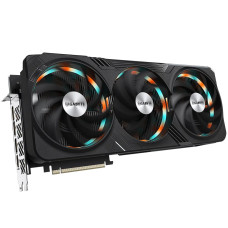
Ремонт видеокарты GeForce RTX 3070ВведениеЛьвов Сервис является одним из ведущих сервисных центров, специализирующихся на ремонте видеокарты GeForce RTX 3070. Мы предлагаем высококачественные услуги п..
1000 грн.

Установка Hexagon Edgecam в сервисном центре "Львов Сервис"ВведениеВ сервисном центре "Львов Сервис" мы предлагаем профессиональную установку и настройку программного обеспечения Hexagon Edgecam для н..
550 грн.

Установка Red Giant PluralEyes в сервисном центре "Львов Сервис" Обзор услуги Установка Red Giant PluralEyes - это услуга, предоставляемая сервисным центром "Львов Сервис". Мы предлагаем профессио..
350 грн.
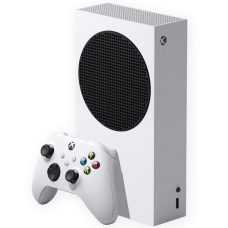
Замена выхода HDMI Xbox Series S в Львов Сервисе О сервисе Львов Сервис Львов Сервис - это современный и профессиональный сервисный центр, который уже более 10 лет успешно занимается ремонтом техники..
580 грн.


