


Ремонт в сервисном центре
Наш офис находится в центре Львова. Ул. Иосифа Слепого 3.
Работаем с 10 до 18 без обеда по будням. Добро пожаловать. тел. 063 243 69 90.

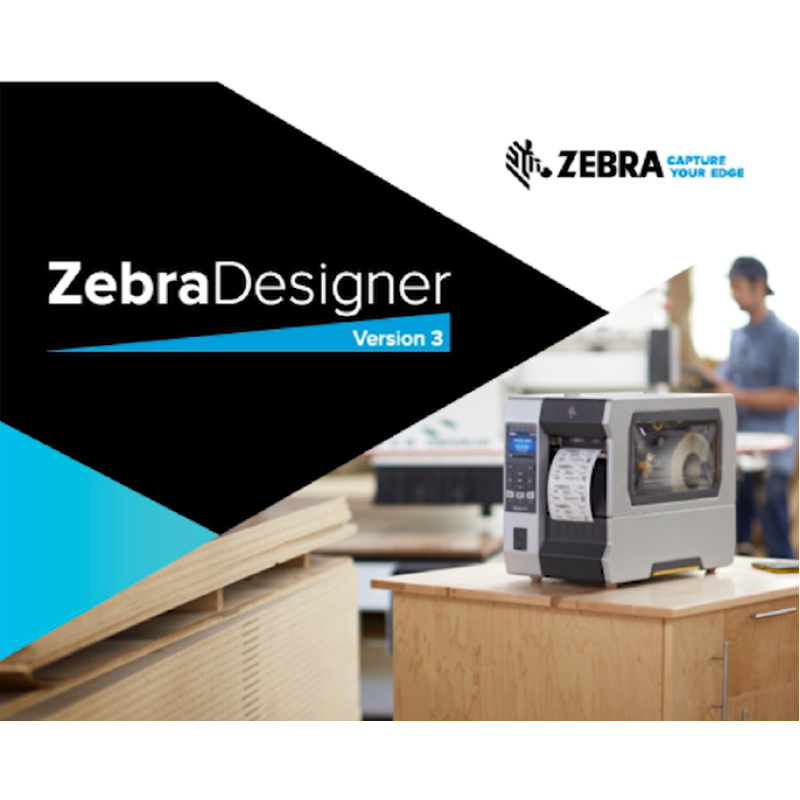
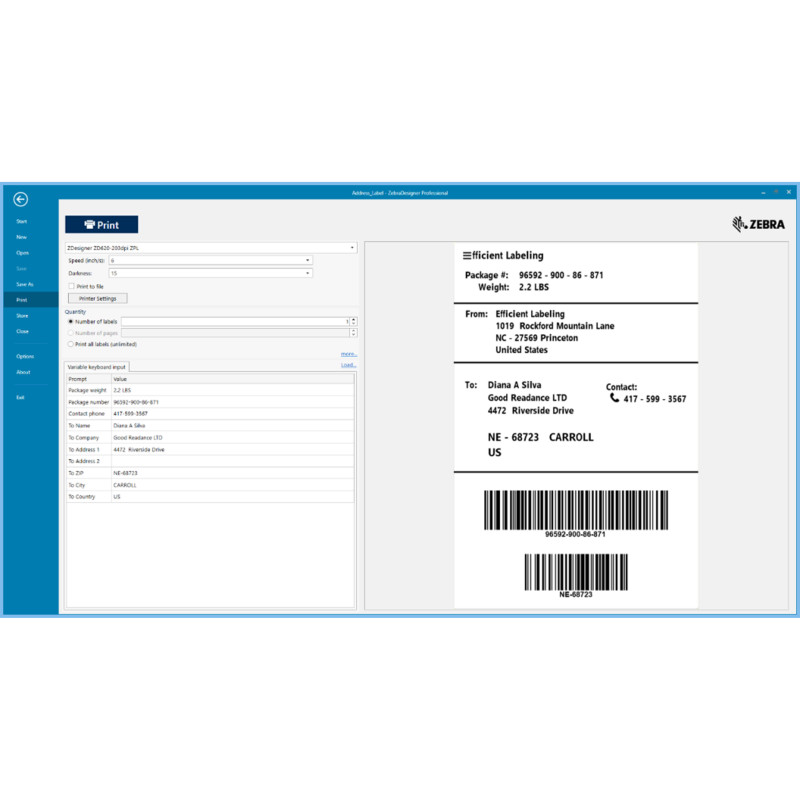
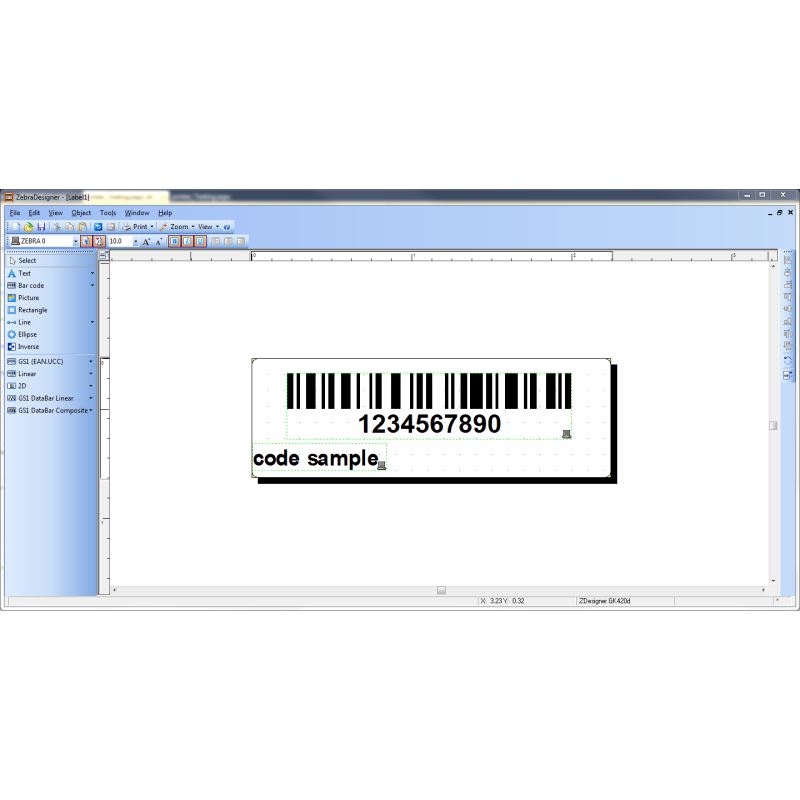
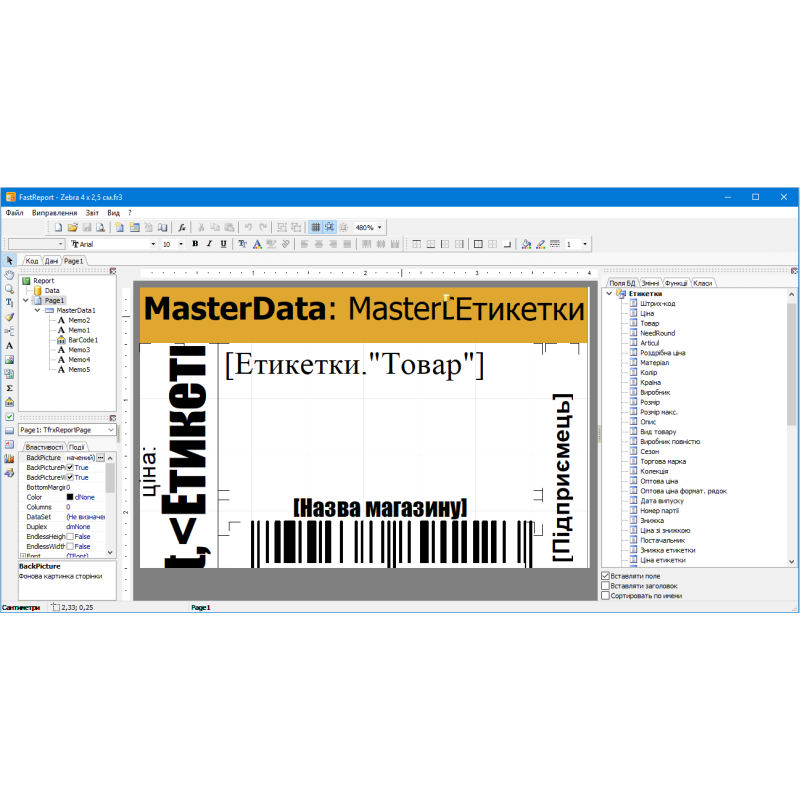
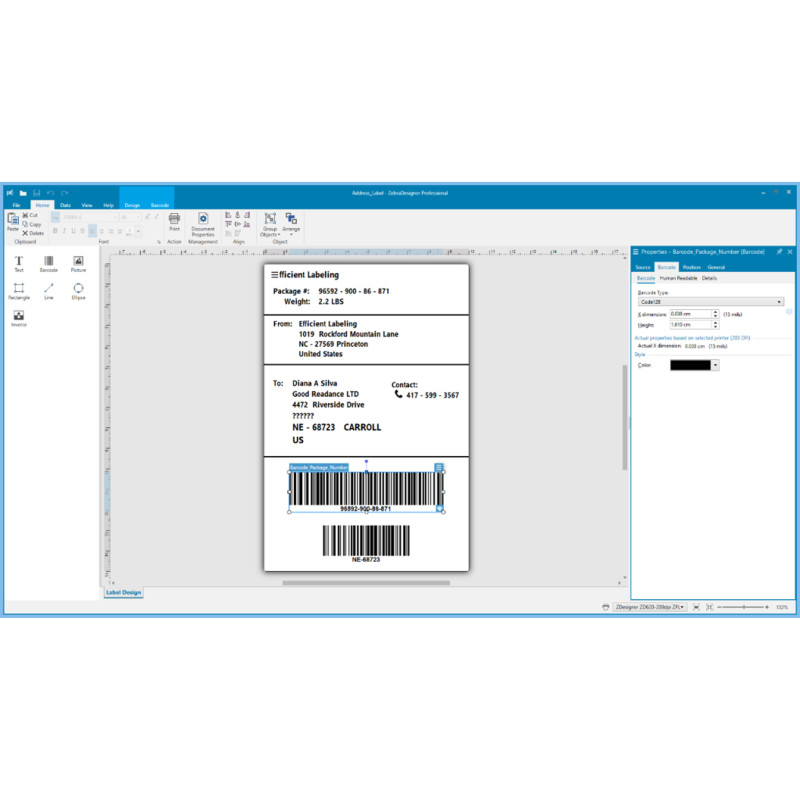
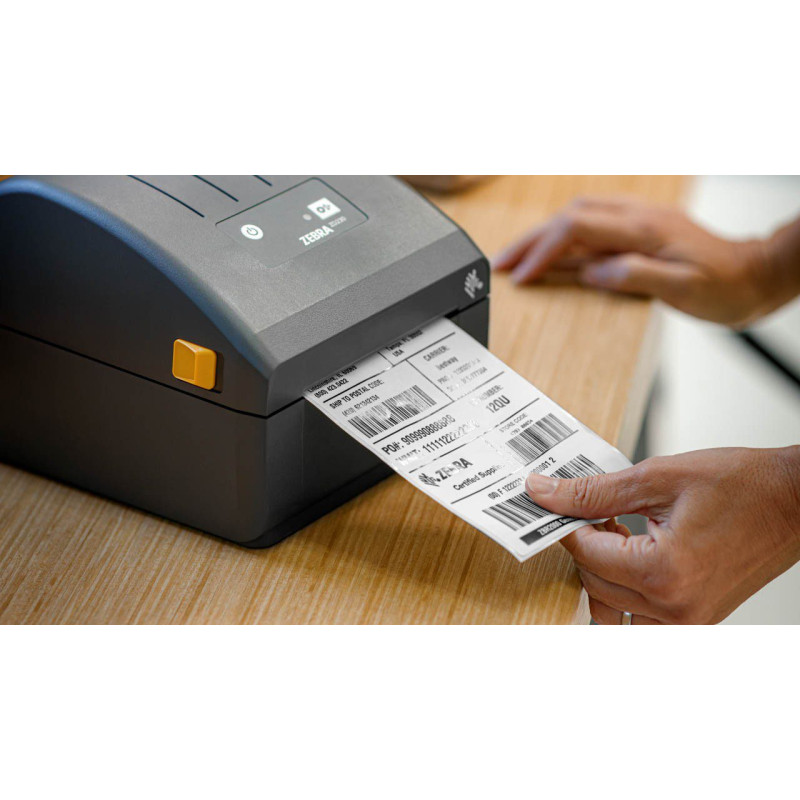


Установка Zebra Designer 3 Pro в сервисном центре "Львов Сервис"
Загрузка установочного файла
Перед началом установки Zebra Designer 3 Pro в сервисном центре "Львов Сервис" необходимо загрузить установочный файл с официального сайта производителя.
1. Откройте браузер и перейдите на сайт производителя Zebra Technologies.
2. Найдите раздел "Поддержка" или "Поддержка и загрузки" на главной странице.
3. Введите название программы "Zebra Designer 3 Pro" в строке поиска и нажмите Enter.
4. Перейдите на страницу загрузки программы и выберите соответствующий установочный файл для вашей операционной системы.
5. Сохраните установочный файл на вашем компьютере.
Подготовка к установке Zebra Designer 3 Pro
Прежде чем начать установку Zebra Designer 3 Pro, убедитесь, что ваш компьютер соответствует системным требованиям программы.
1. Проверьте, что ваш компьютер имеет достаточное количество свободного дискового пространства для установки программы.
2. Убедитесь, что операционная система вашего компьютера совместима с Zebra Designer 3 Pro.
3. Установите все необходимые обновления операционной системы и драйверов устройств.
4. Закройте все запущенные программы и сохраните все несохраненные данные перед началом установки.
Установка Zebra Designer 3 Pro
1. Запустите установочный файл, который вы загрузили с официального сайта производителя.
2. В появившемся окне приветствия нажмите "Далее" для продолжения установки.
3. Ознакомьтесь с лицензионным соглашением и, если вы согласны с условиями, выберите соответствующую опцию и нажмите "Далее".
4. Выберите папку для установки программы или оставьте значение по умолчанию и нажмите "Далее".
5. Настройте ярлыки и добавление программы в меню "Пуск" при необходимости и нажмите "Далее".
6. Введите серийный номер программы, если он требуется, или выберите пробную версию программы и нажмите "Далее".
7. Начнется процесс установки. Дождитесь его завершения.
8. После завершения установки нажмите "Готово" для выхода из установщика.
Настройка Zebra Designer 3 Pro
После установки Zebra Designer 3 Pro в сервисном центре "Львов Сервис" необходимо выполнить несколько настроек для оптимальной работы программы.
1. Запустите программу Zebra Designer 3 Pro из меню "Пуск" или ярлыка на рабочем столе.
2. Пройдите процесс инициализации программы, вводя необходимую информацию о вашем сервисном центре и устройствах, с которыми вы будете работать.
3. Проверьте все доступные настройки программы и установите их согласно вашим предпочтениям и требованиям.
4. Подключите и настройте необходимые принтеры и другие устройства для использования с Zebra Designer 3 Pro.
Использование Zebra Designer 3 Pro
После установки и настройки Zebra Designer 3 Pro в сервисном центре "Львов Сервис" вы можете начать использовать программу для создания и редактирования этикеток и другой печатной продукции.
1. Запустите программу Zebra Designer 3 Pro из меню "Пуск" или ярлыка на рабочем столе.
2. Выберите необходимый шаблон этикетки или создайте новый.
3. Используйте доступные инструменты и функции программы для добавления текста, изображений, штрихкодов и других элементов на вашу этикетку.
4. Отредактируйте и настройте внешний вид этикетки с помощью графических инструментов и настроек программы.
5. Проверьте совместимость вашей этикетки с выбранным принтером и другими устройствами перед печатью.
6. Подключите принтер и выберите необходимые параметры печати.
7. Нажмите "Печать" для создания и печати вашей этикетки.
Обслуживание и обновление Zebra Designer 3 Pro
Для оптимальной производительности и актуальных функций рекомендуется регулярно обслуживать и обновлять Zebra Designer 3 Pro в сервисном центре "Львов Сервис".
1. Периодически проверяйте официальный сайт производителя на наличие обновлений программы.
2. Загружайте и устанавливайте доступные обновления, следуя инструкциям на сайте.
3. Регулярно очищайте временные файлы и кэш программы для оптимизации ее работы.
4. Резервируйте и делайте регулярные копии данных программы для предотвращения потери информации в случае сбоев или сброса настроек.
5. Обращайтесь в сервисный центр "Львов Сервис" для решения любых проблем и получения дополнительной поддержки по программе Zebra Designer 3 Pro.
После завершения установки Zebra Designer 3 Pro в вашем сервисном центре "Львов Сервис" вы будете готовы к созданию профессиональных этикеток и другой печатной продукции для вашего бизнеса.
Удаленная установка программ
Мы устанавливаем любые программы и на Windows і на MacOS, в том числе и на m1, m2, m3 процессоры
Связаться с мастером можно по телефону +380632436990 (есть Viber и Whatsapp), або @Lvivservice (Telegram) - ежедневно с 10 до 22
Чтобы оставить заявку и получить помощь специалиста, свяжитесь с нами: позвоните нам или напишите в форме на сайте. Расскажите специалисту, что вам нужно, цена услуги зависит от объема работ. Обязательно установите программу TeamViewer или Anydesk, через которую будет производиться дистанционная настройка.
Установка программного обеспечения дистанционно производится в несколько этапов:
Для получения дистанционной услуги загрузите приложение TeamViewer для Windows или TeamViewer для MacOS с официального сайта, запустите и предоставьте нашему специалисту ID и пароль для подключения. Здесь инструкция как получить id и пароль после установки TeamViewer
Для устройств MacOS, нужно предоставить разрешения программе TeamViewer, как это сделать описано на здесь
Также для удаленного подключения можно использовать Anydesk, скачать Anydesk для Windows можно здесь, для MacOS здесь


Установка Macrorit Data Wiper в сервисном центре "Львов Сервис" Описание услуги Установка Macrorit Data Wiper – это высокоэффективная программа, которая способна безвозвратно удалять данные с жестко..
300 грн.

Установка Zebra Designer 3 Pro в сервисном центре "Львов Сервис" Загрузка установочного файла Перед началом установки Zebra Designer 3 Pro в сервисном центре "Львов Сервис" необходимо загрузить ..
350 грн.
Замена стекла экрана в iPhone 11 Pro Max (Запчасть + работа) в сервисном центре "Львов Сервис" Преимущества обращения в наш сервисный центр Мы работаем на рынке ремонта мобильных устройств уже неско..
4500 грн.

Ремонт телефона Nokia 3.1 в сервисном центре "Львов Сервис"ВведениеДобро пожаловать в сервисный центр "Львов Сервис"! Мы специализируемся на качественном и быстром ремонте телефонов, включая модель No..
500 грн.


