


Ремонт в сервісному центрі
Наш офіс знаходиться в центрі Львові. Вул. Йосифа Сліпого 3.
Працюємо з 10 до 18 без обіду по буднях. Ласкаво просимо. тел. 063 243 69 90.

-800x800.png "Дистанційне встановлення 3ds Max + Vray")


Встановлення 3ds Max + Vray в "Львів Сервіс"
1. Ознайомлення з вимогами системи
Перш ніж почати встановлення 3ds Max + Vray у сервісному центрі "Львів Сервіс", необхідно ознайомитися з вимогами системи. Переконайтеся, що ваш комп'ютер відповідає всім необхідним параметрам, щоб забезпечити плавну роботу програмного забезпечення.1.1. Системні вимоги для 3ds Max:
- Операційна система: Windows 10 (64-біт)1.2. Системні вимоги для Vray:
- Операційна система: Windows 7 (64-біт) або пізніша версія2. Підготовка до встановлення
Перед встановленням 3ds Max + Vray в сервісному центрі "Львів Сервіс", зробіть резервну копію всіх важливих файлів, щоб уникнути втрати даних у випадку непередбачених обставин під час процесу встановлення. Також переконайтеся, що ваш комп'ютер підключений до Інтернету для завантаження необхідних компонентів під час встановлення.3. Завантаження інсталяційних файлів
Перейдіть на офіційний веб-сайт Autodesk та завантажте інсталяційний файл 3ds Max для встановлення. Після завершення завантаження відкрийте інсталяційний файл і слідуйте інструкціям на екрані для початку процесу встановлення 3ds Max.4. Встановлення 3ds Max
4.1. Вибір типу встановлення
На екрані встановлення оберіть тип встановлення "Typical" (Звичайне) для стандартного встановлення 3ds Max. Якщо ви бажаєте настроїти деякі параметри встановлення, ви можете вибрати "Custom" (Власне).4.2. Ліцензійна угода
Перед встановленням ви повинні прийняти ліцензійну угоду 3ds Max. Детально уважно прочитайте угоду та після цього підтвердьте свою згоду.4.3. Вибір компонентів
Оберіть компоненти, які ви хочете встановити разом з 3ds Max. Упевніться, що ви оберете опцію встановлення Vray для 3ds Max.4.4. Вибір місця встановлення
Вкажіть шлях до папки на вашому комп'ютері, в якому буде встановлено 3ds Max. Рекомендується залишити стандартну папку за замовчуванням.4.5. Завершення встановлення
Після завершення вам будуть відображені звіти про успішне встановлення 3ds Max та Vray. Перевірте, чи всі компоненти були встановлені коректно перед переходом до наступного кроку.5. Активація 3ds Max і Vray
5.1. Авторизація 3ds Max
Після встановлення вам буде запропоновано авторизувати свою копію 3ds Max. Увійдіть до свого облікового запису Autodesk, щоб активувати програмне забезпечення.5.2. Активація Vray
Після успішної авторизації 3ds Max активуйте свою копію Vray, використовуючи ліцензійні ключі, надані вашим постачальником Vray.6. Перевірка роботи 3ds Max і Vray
Запустіть 3ds Max та переконайтеся, що програмне забезпечення працює належним чином. Відкрийте деякий тестовий проект та перевірте функціонування Vray у режимі попереднього перегляду та рендерингу.Висновок
Встановлення 3ds Max і Vray в сервісному центрі "Львів Сервіс" є простим та швидким процесом. Слідування крок за кроком інструкціям дозволить вам налаштувати повну функціональність цих програм у найкоротший термін. Після успішного встановлення ви зможете розпочати творчий процес у 3D-дизайні та рендерингу, використовуючи могутність 3ds Max і якість Vray.Віддалене встановлення програм
Ми встановлюємо будь які програми і на Windows і на MacOS, втому числі і на m1, m2, m3 процесори
Звязатись з майстром можна за телефоном +380632436990 (є Viber та Whatsapp), або @Lvivservice (Telegram) - щодня з 10 до 22
Щоб залишити заявку та отримати допомогу спеціаліста, зв'яжіться з нами: зателефонуйте нам або напишіть у формі на сайті. Розкажіть фахівцю, що саме вам потрібно, ціна послуги залежить від обсягу робіт. Обов'язково встановіть програму TeamViewer або Anydesk, через яку буде здійснюватися дистанційне налаштування.
Установка програмного забезпечення дистанційно проводиться у кілька етапів:
Для отримання дистанційної послуги завантажте програму TeamViewer для Windows або TeamViewer для MacOS з офіційного сайту, запустіть і надайте нашому фахіцю ID і пароль для підключення. Тут інстукція як оримати id і пароль після встановлення TeamViewer
Для пристроїв MacOS, потрібно надати дозволи програмі TeamViewer, як це зробити описано на тут
Також для віддаленого підключення можна використовувати Anydesk, завантажити Anydesk для Windows можна тут, для MacOS тут

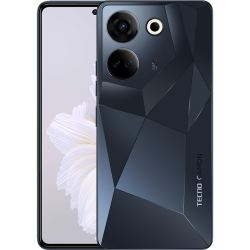
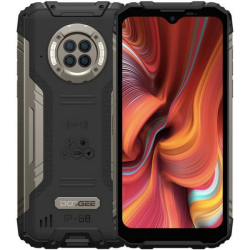

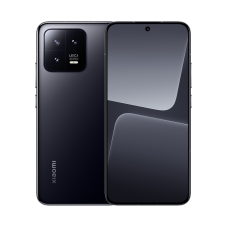
Ремонт телефону Xiaomi Mi Mix Fold у Львів Сервіс Про Xiaomi Mi Mix Fold Xiaomi Mi Mix Fold є не тільки смартфоном, а й планшетом. Він має два екрани: зовнішній розгортається в більший планшетний, а..
500 грн.

Прошивка телефону Xiaomi Redmi K30S у Львів Сервіс Опис та переваги прошивки телефону Xiaomi Redmi K30S Прошивка телефону Xiaomi Redmi K30S - процедура оновлення операційної системи, що значно підви..
500 грн.
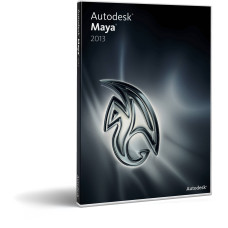
Встановлення Autodesk Maya 2013 в сервісному центрі "Львів Сервіс"Autodesk Maya - кросплатформний редактор тривимірної графіки.Autodesk Maya – продукт для 3D-анімації, моделювання, рендерингу та ..
450 грн. 550 грн.

Львів Сервіс: Встановлення Autodesk Maya 2011Autodesk Maya - кросплатформний редактор тривимірної графіки.Autodesk Maya – продукт для 3D-анімації, моделювання, рендерингу та композитингу Maya® на..
450 грн. 550 грн.


