


Ремонт в сервісному центрі
Наш офіс знаходиться в центрі Львові. Вул. Йосифа Сліпого 3.
Працюємо з 10 до 18 без обіду по буднях. Ласкаво просимо. тел. 063 243 69 90.

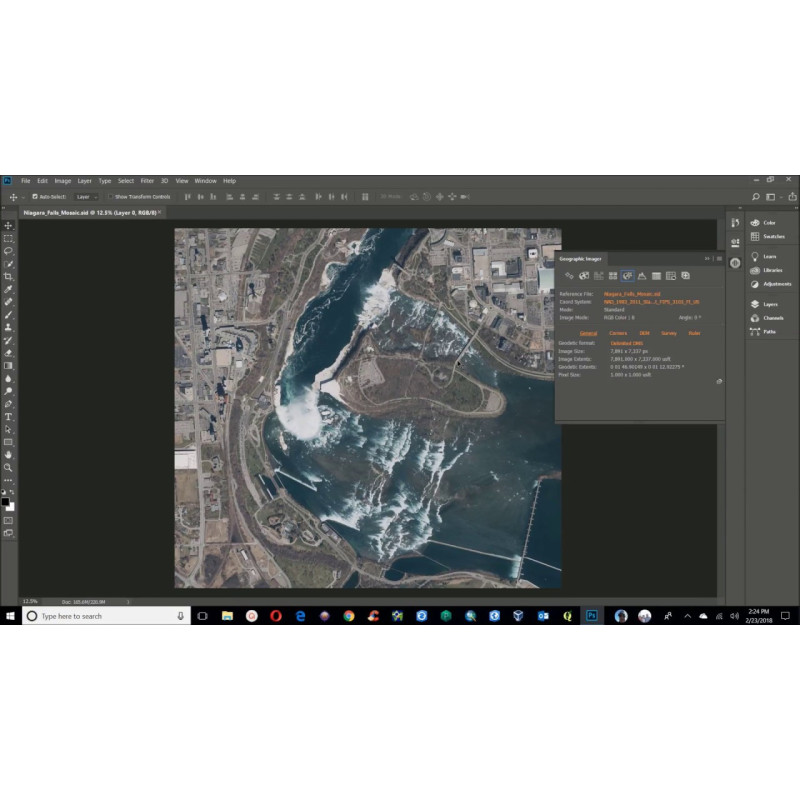


Встановлення Avenza Geographic Imager в сервісному центрі "Львів Сервіс"
1. Підготовка до встановлення
1.1 Перегляд вимог до системи
Перш ніж встановлювати Avenza Geographic Imager, необхідно переконатися, що комп'ютер відповідає вимогам до системи, вказаним у документації програмного забезпечення. Перегляньте ці вимоги та переконайтеся, що ваш комп'ютер відповідає їм, щоб уникнути можливих проблем з встановленням та роботою програми.1.2 Отримання встановлювального пакету
Зверніться до постачальника програмного забезпечення або завантажте офіційний встановлювальний пакет Avenza Geographic Imager з веб-сайту розробника. Збережіть цей пакет на вашому комп'ютері, щоб мати доступ до нього під час встановлення.2. Встановлення Avenza Geographic Imager
2.1 Запуск встановлювального пакету
Знайдіть встановлювальний пакет Avenza Geographic Imager, який ви отримали на початку підготовки до встановлення. Двічі клацніть на ньому, щоб запустити процес встановлення.2.2 Відкриття майстра встановлення
Після запуску встановлювального пакету з'явиться початкове вікно майстра встановлення Avenza Geographic Imager. Прочитайте відомості про версію та ліцензію програмного забезпечення і натисніть кнопку "Next" (Далі).2.3 Прийняття ліцензійної угоди
У цьому кроці ви повинні прийняти ліцензійну угоду. Прочитайте угоду уважно та підтвердьте свою згоду з умовами, вибравши відповідний пункт. Натисніть кнопку "Next" (Далі), щоб продовжити.2.4 Вибір режиму встановлення
На цьому етапі ви можете вибрати тип встановлення Avenza Geographic Imager. Зазвичай пропонуються два варіанти: "Typical" (Звичайний) та "Custom" (Професійний). У цьому описі ми розглянемо "Typical" (Звичайний) режим установки, який включає основні компоненти програми.2.5 Вибір папки установки
На цьому кроці ви повинні вказати папку, в яку буде встановлено Avenza Geographic Imager. За замовчуванням, програма пропонує встановити її у папку "C:\Program Files\Avenza\Geographic Imager\", але ви можете змінити цю локацію, вибравши іншу папку. Натисніть кнопку "Next" (Далі), щоб продовжити.2.6 Встановлення компонентів
Тепер майстер встановлення розпочне копіювання файлів програми до обраної вами папки. Зачекайте, поки процес завершиться. Час встановлення може залежати від швидкості вашого комп'ютера та обсягу встановлюваних файлів.2.7 Завершення встановлення
Після успішного завершення встановлення з'явиться повідомлення про успішну установку Avenza Geographic Imager. Натисніть кнопку "Finish" (Завершити), щоб завершити майстер встановлення.3. Перевірка встановлення та активація
3.1 Перегляд встановлення
Щоб переконатися, що встановлення Avenza Geographic Imager виконалося без помилок, зайдіть до папки, в яку ви встановили програму, та перевірте наявність встановлених файлів та папок.3.2 Активація ліцензії
Після встановлення ви повинні активувати ліцензію Avenza Geographic Imager, щоб мати доступ до всіх функцій програми. Для активації ліцензії зверніться до постачальника програмного забезпечення, який надав вам ліцензійний ключ. Слідуйте інструкціям по активації, які надаються разом з ліцензійним ключем.3.3 Тестування програми
Після активації ліцензії ви можете перевірити надійність та функціональність Avenza Geographic Imager, запустивши програму і спробувавши виконати різні операції, які пропонує програма. Переконайтеся, що всі функції працюють належним чином і ви можете використовувати програму для своїх потреб.Висновок
Встановлення Avenza Geographic Imager у сервісному центрі "Львів Сервіс" є простим процесом, який включає запуск встановлювального пакету, прийняття ліцензійної угоди, вибір режиму встановлення, вказання папки установки, встановлення компонентів та завершення встановлення. Після встановлення не забудьте активувати ліцензію та перевірити працездатність програми. Завдяки Avenza Geographic Imager ви зможете отримати доступ до розширених можливостей географічного аналізу та оптимізації роботи з геоданими.Віддалене встановлення програм
Ми встановлюємо будь які програми і на Windows і на MacOS, втому числі і на m1, m2, m3 процесори
Звязатись з майстром можна за телефоном +380632436990 (є Viber та Whatsapp), або @Lvivservice (Telegram) - щодня з 10 до 22
Щоб залишити заявку та отримати допомогу спеціаліста, зв'яжіться з нами: зателефонуйте нам або напишіть у формі на сайті. Розкажіть фахівцю, що саме вам потрібно, ціна послуги залежить від обсягу робіт. Обов'язково встановіть програму TeamViewer або Anydesk, через яку буде здійснюватися дистанційне налаштування.
Установка програмного забезпечення дистанційно проводиться у кілька етапів:
Для отримання дистанційної послуги завантажте програму TeamViewer для Windows або TeamViewer для MacOS з офіційного сайту, запустіть і надайте нашому фахіцю ID і пароль для підключення. Тут інстукція як оримати id і пароль після встановлення TeamViewer
Для пристроїв MacOS, потрібно надати дозволи програмі TeamViewer, як це зробити описано на тут
Також для віддаленого підключення можна використовувати Anydesk, завантажити Anydesk для Windows можна тут, для MacOS тут


Встановлення Avenza Geographic Imager в сервісному центрі "Львів Сервіс" 1. Підготовка до встановлення 1.1 Перегляд вимог до системи Перш ніж встановлювати Avenza Geographic Imager, необхідно п..
250 грн.

Професійне чищення Sony Playstation 5 в сервісному центрі "Львів Сервіс" Опис послуги У сервісному центрі "Львів Сервіс" ми пропонуємо чищення Sony Playstation 5 від пилу за доступною ціною. Наші дос..
850 грн.

Cradle scSTREAM - це потужне програмне забезпечення для комп'ютерного моделювання теплопередачі і гідравліки. Встановлення цього інструменту дозволяє інженерам та дослідникам легко створювати складні ..
550 грн.

Встановлення Photodex ProShow Producer в Львів Сервіс Переваги встановлення в Львів Сервіс У Львів Сервіс ми знаємо, що час - це гроші, тому ми пропонуємо швидку та якісну послугу з встановлення Pho..
300 грн.


