


Ремонт в сервісному центрі
Наш офіс знаходиться в центрі Львові. Вул. Йосифа Сліпого 3.
Працюємо з 10 до 18 без обіду по буднях. Ласкаво просимо. тел. 063 243 69 90.

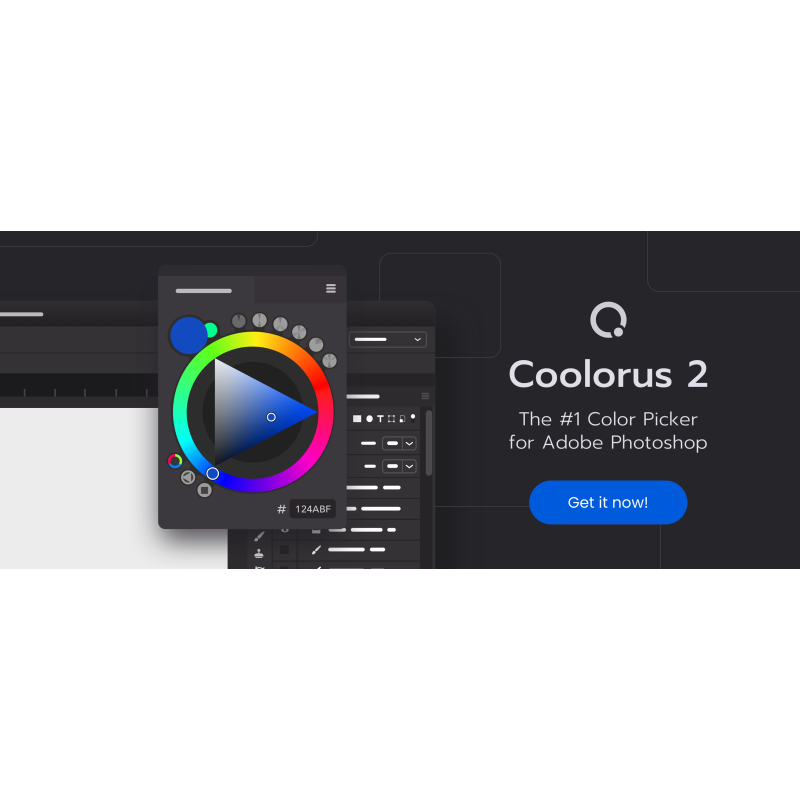
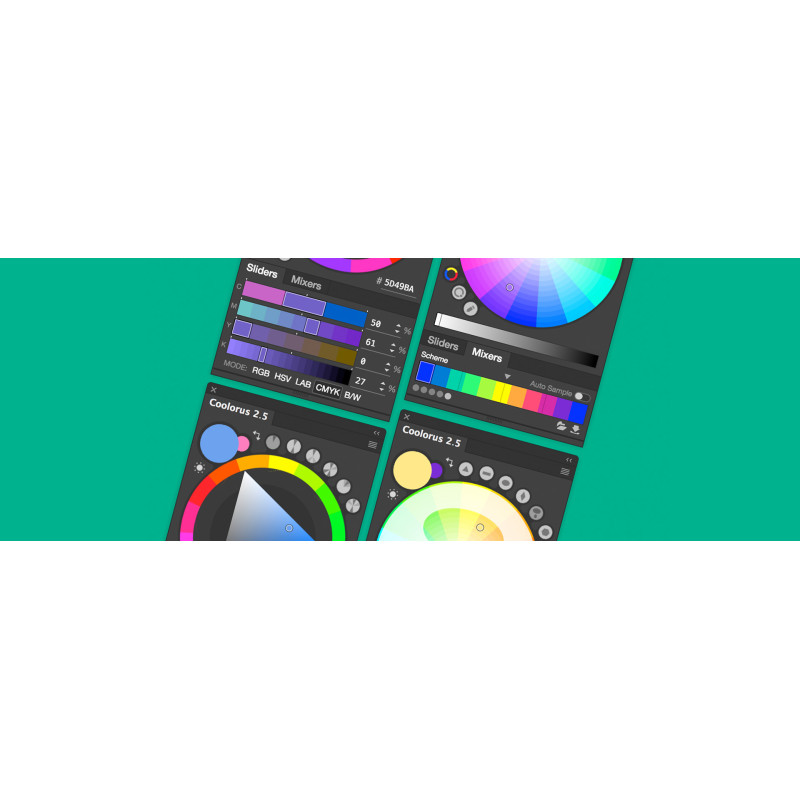
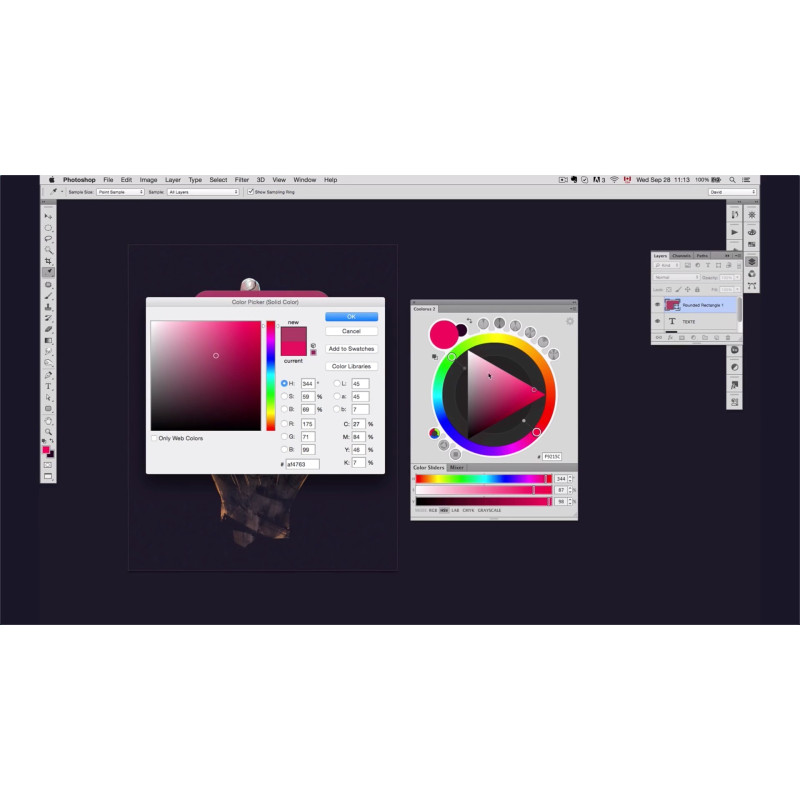


Встановлення Coolorus в сервісному центрі "Львів Сервіс"
Вступ
Coolorus є надзвичайно корисним інструментом для професіоналів у галузі дизайну та інших творчих областей, який допомагає полегшити процес вибору кольорів. Вона постійно оновлюється та просунута, що дозволяє спростити роботу з кольором в Photoshop та інших популярних графічних програмах.Крок 1: Підготовка до встановлення
Перш ніж встановити Coolorus, виявте, чи ваша система відповідає вимогам програмного забезпечення. Переконайтеся, що у вас є ліцензійний ключ або доступ до офіційного сайту Coolorus для отримання ключа.Характеристики системи
Перед встановленням Coolorus переконайтеся, що ваша система відповідає наступним вимогам:Крок 2: Завантаження програмного забезпечення
1. Відкрийте веб-переглядач та відвідайте офіційний веб-сайт Coolorus.Крок 3: Встановлення Coolorus
1. Знайдіть завантажений встановлювальний файл Coolorus на вашому комп'ютері.Крок 4: Активація Coolorus
1. Після успішного встановлення відкрийте Photoshop або іншу підтримувану графічну програму на вашому комп'ютері.Крок 5: Налаштування Coolorus
1. Після активації Coolorus відкрийте вікно інструменту.Крок 6: Оновлення та підтримка
1. Офіційний веб-сайт Coolorus надає оновлення програмного забезпечення для забезпечення безпеки та функціональності.Висновок
Встановлення Coolorus у сервісному центрі "Львів Сервіс" допоможе полегшити роботу з кольорами в Photoshop та інших графічних програмах. Дотримуйтесь поетапних інструкцій та надайте необхідну підтримку користувачам для успішної установки та використання програми Coolorus.Віддалене встановлення програм
Ми встановлюємо будь які програми і на Windows і на MacOS, втому числі і на m1, m2, m3 процесори
Звязатись з майстром можна за телефоном +380632436990 (є Viber та Whatsapp), або @Lvivservice (Telegram) - щодня з 10 до 22
Щоб залишити заявку та отримати допомогу спеціаліста, зв'яжіться з нами: зателефонуйте нам або напишіть у формі на сайті. Розкажіть фахівцю, що саме вам потрібно, ціна послуги залежить від обсягу робіт. Обов'язково встановіть програму TeamViewer або Anydesk, через яку буде здійснюватися дистанційне налаштування.
Установка програмного забезпечення дистанційно проводиться у кілька етапів:
Для отримання дистанційної послуги завантажте програму TeamViewer для Windows або TeamViewer для MacOS з офіційного сайту, запустіть і надайте нашому фахіцю ID і пароль для підключення. Тут інстукція як оримати id і пароль після встановлення TeamViewer
Для пристроїв MacOS, потрібно надати дозволи програмі TeamViewer, як це зробити описано на тут
Також для віддаленого підключення можна використовувати Anydesk, завантажити Anydesk для Windows можна тут, для MacOS тут




Встановлення Acronis Disk Director в сервісному центрі "Львів Сервіс" Опис послуги Acronis Disk Director є програмним забезпеченням, призначеним для управління жорстким диском комп'ютера. Ця програма..
300 грн.


