


Ремонт в сервісному центрі
Наш офіс знаходиться в центрі Львові. Вул. Йосифа Сліпого 3.
Працюємо з 10 до 18 без обіду по буднях. Ласкаво просимо. тел. 063 243 69 90.


Встановлення RevisionFX ReelSmart Motion Blur в сервісному центрі "Львів Сервіс"
Вступ
У сервісному центрі "Львів Сервіс" ми забезпечуємо широкий спектр послуг з встановлення та налаштування різних програмних продуктів. Одним з популярних рішень нашого центру є встановлення RevisionFX ReelSmart Motion Blur – потужного інструменту для створення реалістичних рухових ефектів.RevisionFX ReelSmart Motion Blur - перші кроки
Перед тим, як розпочати встановлення RevisionFX ReelSmart Motion Blur, необхідно завантажити програмну утиліту з офіційного веб-сайту розробника. Перевірте, чи відповідає ваша операційна система (Windows або MacOS) системним вимогам, які вказані на сайті.Крок 1: Завантаження установочного файлу
Перейдіть на офіційний веб-сайт RevisionFX та виберіть розділ "Завантаження". Виберіть правильну версію програмного забезпечення для вашої операційної системи та натисніть на кнопку "Завантажити". Початок завантаження установочного файлу RevisionFX ReelSmart Motion Blur займе декілька хвилин, залежно від швидкості вашого Інтернет-з'єднання.Крок 2: Встановлення програми
Після завантаження установочного файлу RevisionFX ReelSmart Motion Blur, знайдіть його в папці завантажень та відкрийте його. Буде запущений майстер установки, який проведе вас крізь весь процес встановлення. Натисніть "Далі" та прийміть ліцензійну угоду, якщо ви згодні з нею. Вкажіть шлях для встановлення програми та натисніть кнопку "Встановити". Зачекайте, доки процес встановлення RevisionFX ReelSmart Motion Blur не буде завершено.Крок 3: Активація
Після успішного встановлення вам потрібно активувати RevisionFX ReelSmart Motion Blur. У правилах активації, які вказує розробник, детально пояснюється процес та вимоги до активації. Зазвичай вам потрібно ввести лицензійний ключ, який вам надається при покупці продукту. Впевніться, що ви ввели ключ правильно та активація пройшла успішно.Крок 4: Перевірка роботи
Тепер, коли RevisionFX ReelSmart Motion Blur встановлено та активовано, переконайтеся, що воно працює належним чином. Відкрийте редагувальне програмне забезпечення (наприклад, Adobe After Effects) та створіть новий проект. Додайте відеофрагмент та перевірте, чи доступний плагін RevisionFX ReelSmart Motion Blur. Основні функції програми повинні бути на вашому розсуді.Висновок
Встановлення RevisionFX ReelSmart Motion Blur у сервісному центрі "Львів Сервіс" - це простий та швидкий процес. Завантажте установочний файл з офіційного веб-сайту, встановіть програму та активуйте її за допомогою наданого ключа. Переконайтеся, що плагін працює належним чином на вашому редагувальному програмному забезпеченні. Насолоджуйтеся новими можливостями та створюйте захоплюючі рухові ефекти з RevisionFX ReelSmart Motion Blur у вашому проекті.Віддалене встановлення програм
Ми встановлюємо будь які програми і на Windows і на MacOS, втому числі і на m1, m2, m3 процесори
Звязатись з майстром можна за телефоном +380632436990 (є Viber та Whatsapp), або @Lvivservice (Telegram) - щодня з 10 до 22
Щоб залишити заявку та отримати допомогу спеціаліста, зв'яжіться з нами: зателефонуйте нам або напишіть у формі на сайті. Розкажіть фахівцю, що саме вам потрібно, ціна послуги залежить від обсягу робіт. Обов'язково встановіть програму TeamViewer або Anydesk, через яку буде здійснюватися дистанційне налаштування.
Установка програмного забезпечення дистанційно проводиться у кілька етапів:
Для отримання дистанційної послуги завантажте програму TeamViewer для Windows або TeamViewer для MacOS з офіційного сайту, запустіть і надайте нашому фахіцю ID і пароль для підключення. Тут інстукція як оримати id і пароль після встановлення TeamViewer
Для пристроїв MacOS, потрібно надати дозволи програмі TeamViewer, як це зробити описано на тут
Також для віддаленого підключення можна використовувати Anydesk, завантажити Anydesk для Windows можна тут, для MacOS тут




Налаштування сканера штрих-коду Netum Вступ Сканер штрих-коду Netum відомий своєю високою швидкістю та точністю, що робить його популярним серед бізнесів, що займаються роздрібною торгівлею, логістик..
950 грн.
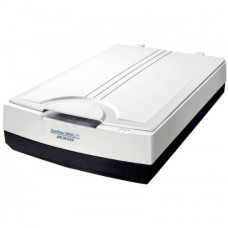
Налаштування сканера Microtek в сервісному центрі "Львів Сервіс" У нашому сервісному центрі "Львів Сервіс" ми пропонуємо професійне налаштування сканера Microtek для досягнення оптимального результат..
550 грн.

Встановлення драйверів на звукову карту сервісним центром "Львів Сервіс" Опис послуги Послуга Встановлення драйверів на звукову карту сервісним центром "Львів Сервіс" призначена для тих, хто має пробл..
300 грн.

Встановлення PP2000 в сервісному центрі "Львів Сервіс"Детальний опис послугиУ нашому сервісному центрі "Львів Сервіс" ми надаємо послугу встановлення програми PP2000. Це спеціалізоване програмне забез..
950 грн.


