


Ремонт в сервісному центрі
Наш офіс знаходиться в центрі Львові. Вул. Йосифа Сліпого 3.
Працюємо з 10 до 18 без обіду по буднях. Ласкаво просимо. тел. 063 243 69 90.



Дистанційне встановлення Photo Mechanic на Windows або MacOS


Встановлення Photo Mechanic в сервісному центрі "Львів Сервіс"
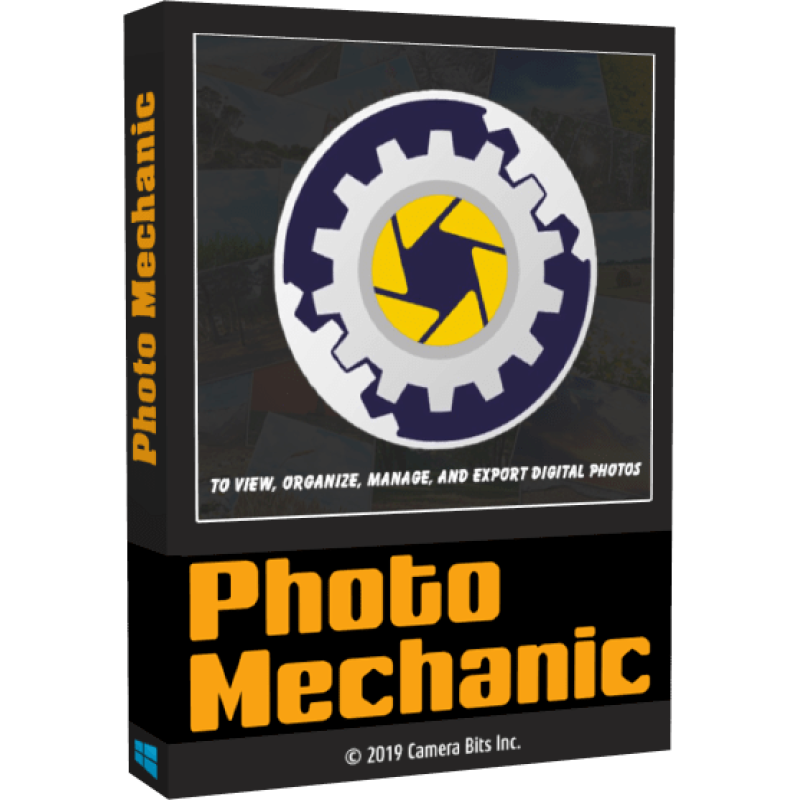
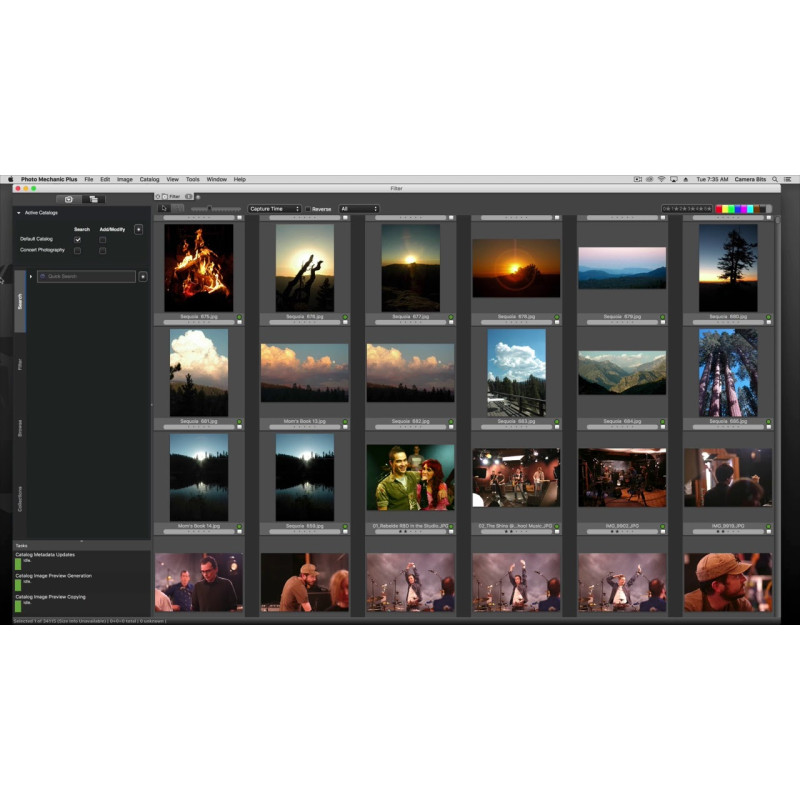
Photo Mechanic - фотобраузер і фоторедактор, який оперативно обробляє тисячі знімків в одиночному та пакетному режимах, відбирає з них найвдаліші, обрізає, додає інформацію до фото, рейтинг, кореспондується з цифровими камерами, інтегрується з багатьма редакторами в т.ч. Adobe Photoshop дозволяє легко експортувати дані. Програма призначена для професійних фотографів та фотокореспондентів, які обробляють величезні масиви фотоцифрової інформації та обмежені за часом.
Програма орієнтована на відображення мініатюр зображень та імпорту знімків з цифрових камер, однак з таким же успіхом вони можуть завантажуватися з жорсткого диска. Користувач може швидко обертати, переглядати, копіювати, видаляти, позначати та перейменовувати фотографії та додавати до них ключові слова. Photo Mechanic допоможе знайти найкращу фотографію серед кількох схожих знімків.

Використовуйте Photo Mechanic Для Перегляду, Упорядкування, Керування Та Експорту Цифрових Фотографій
Щойно ви відкладете камеру, розпочнеться робочий процес після обробки. Найпродуктивніші фотографи у світі використовують потужні функції Photo Mechanic, щоб зробити керування фотографіями швидшим і простішим. Швидко завантажуйте фотографії зі своїх карток пам’яті та вибирайте переможців, не чекаючи.
Використовуйте інструменти, спочатку створені для фотографів у найсуворіші у світі терміни, щоб якнайшвидше додавати до своїх зображень таку інформацію, як підписи, ключові слова та авторські права. Нарешті, доставте ці зображення світу за допомогою потужних функцій експорту. Photo Mechanic прискорює ваш робочий процес, і ви берете на себе всю заслугу.
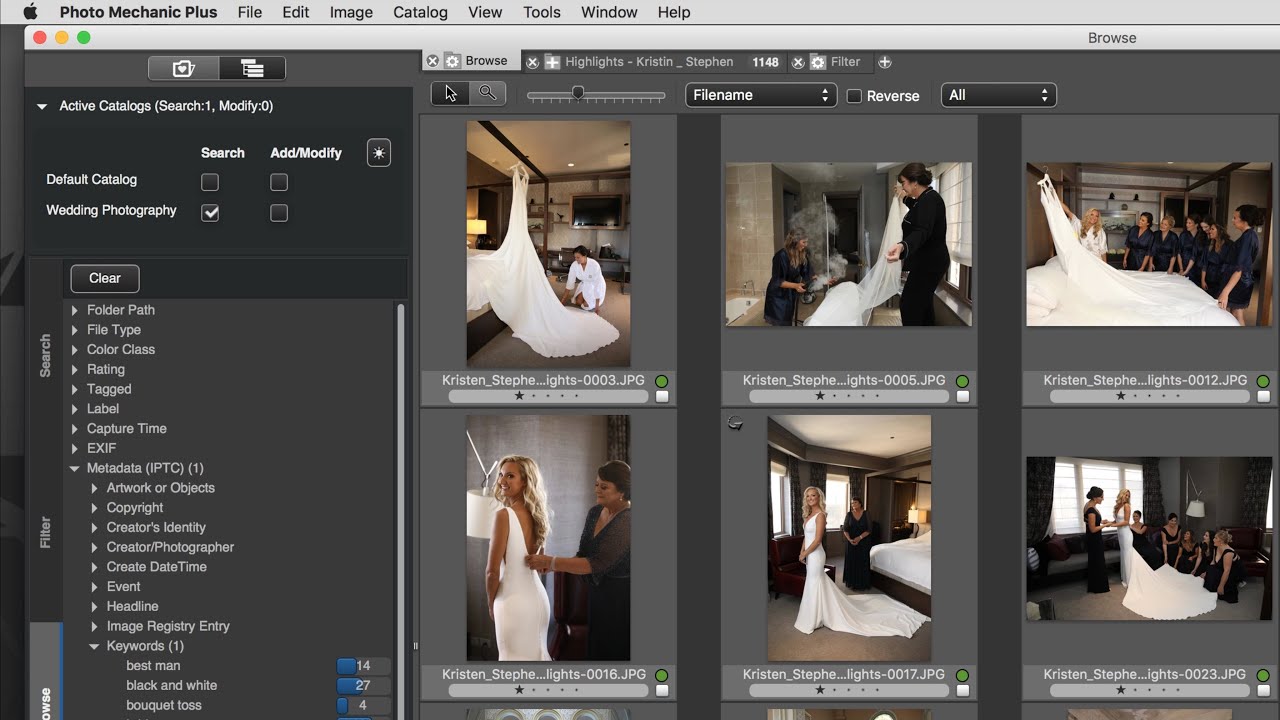
Переваги Photo Mechanic:
Швидкий Перегляд / Вибракування
Перейдіть від карти пам’яті до роботи над найкращими зображеннями швидше, ніж будь-коли раніше. Поглинайте, відбирайте, оцінюйте та впорядковуйте для швидшого та ефективнішого робочого процесу.
Працюй Як Хочеш
Давайте працювати разом. Photo Mechanic створено для того, щоб добре працювати з іншими вашими інструментами постобробки та творчими інструментами, тож ви контролюєте.
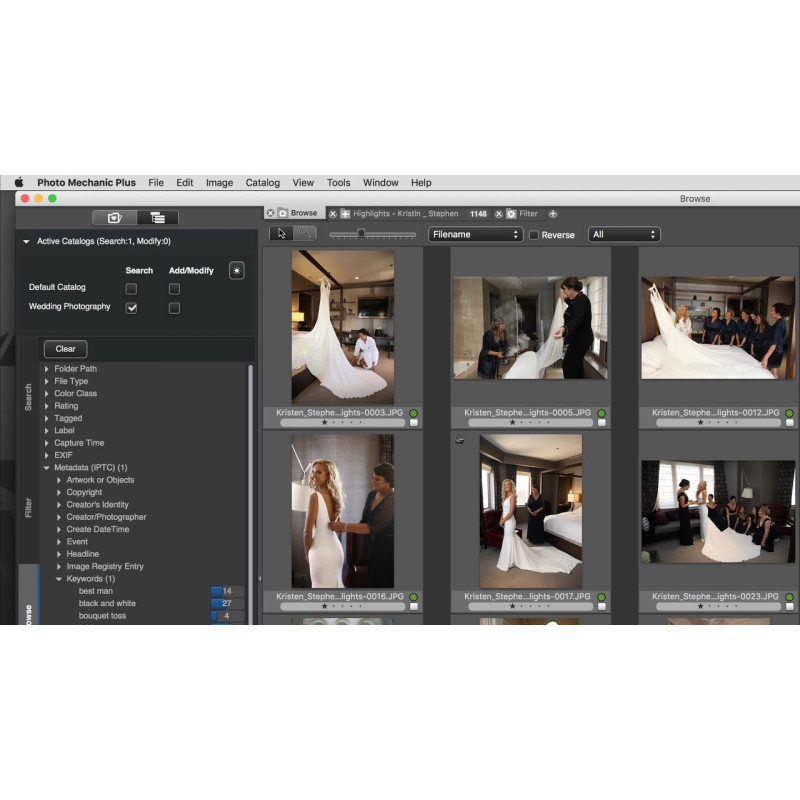
Підписи, Ключові Слова Та Авторські Права
Зображення варте тисячі слів, але враховуються лише вбудовані метадані. Щоб захистити свій бізнес, ваші зображення швидше позначаються тегами важливої інформації, як-от кредитних і авторських прав.
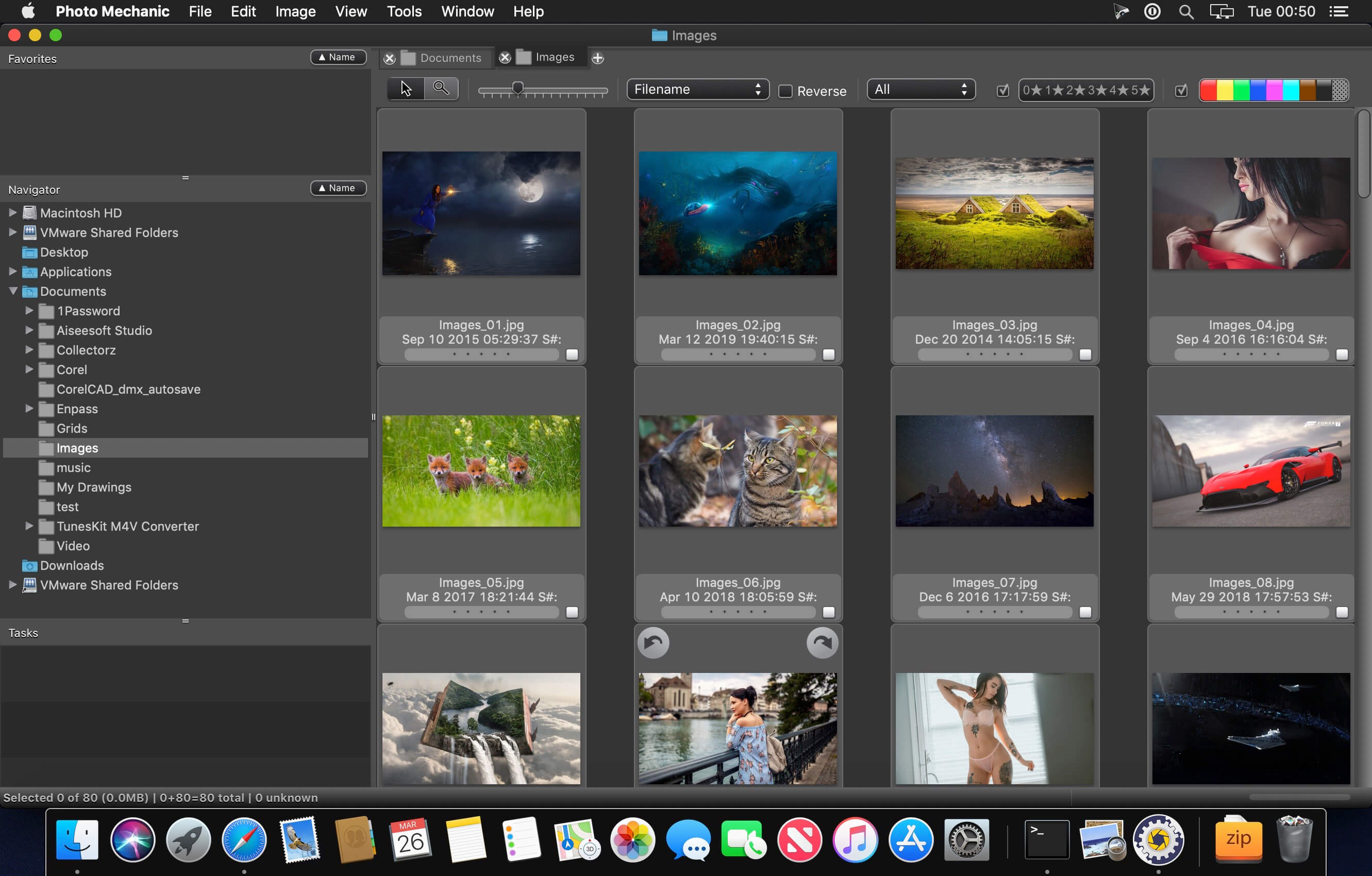
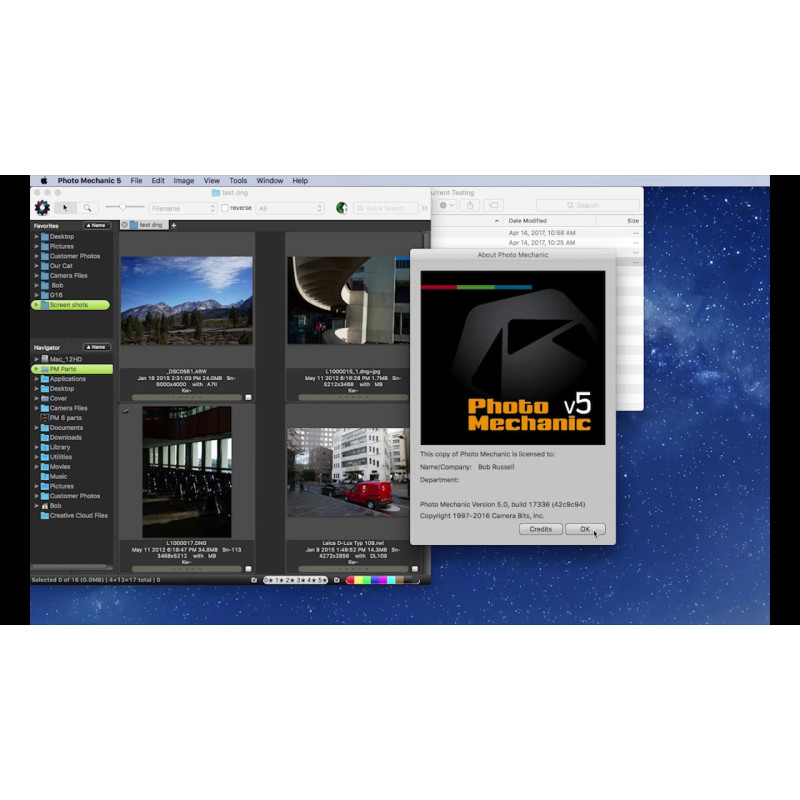
Photo Mechanic є популярним програмним забезпеченням, яке використовується для організації та прегляду фотографій. Воно має широкий функціонал і призначено для професіоналів у сфері фотографії. Встановлення програми виконується в сервісному центрі "Львів Сервіс" для подальшого надання послуг з обробки та редагування фото для клієнтів.
Перевірка системних вимог
Перш ніж розпочати процес встановлення Photo Mechanic, необхідно впевнитися, що комп'ютер, на якому буде встановлено програму, відповідає системним вимогам. Системні вимоги Photo Mechanic можна знайти на офіційному веб-сайті розробника або в документації до програми. Нижче наведено загальні вимоги для коректної роботи програми:
Мінімальні вимоги
Рекомендовані вимоги
Завантаження встановлювального файлу
Після перевірки та впевненості, що система відповідає системним вимогам Photo Mechanic, необхідно завантажити встановлювальний файл програми. Для цього можна перейти на офіційний веб-сайт розробника або скористатися довіреними джерелами завантаження програмного забезпечення. Встановлювальний файл Photo Mechanic має розширення .exe та вагу приблизно 50 МБ.
Виконання встановлення
Після завантаження встановлювального файлу можна розпочати сам процес встановлення Photo Mechanic. Для цього слід виконати наступні кроки:
Крок 1: Запуск встановлювального файлу
Знайдіть завантажений встановлювальний файл Photo Mechanic на вашому комп'ютері та двічі клацніть по ньому, щоб запустити процес встановлення. При цьому може виникнути запит про підтвердження адміністраторських прав. Якщо такий запит виникне, підтвердіть його, натиснувши "Так" або введіть необхідний пароль.
Крок 2: Вибір мови
Після запуску встановлювального файлу з'явиться перший екран інсталятора, на якому необхідно вибрати бажану мову для інтерфейсу програми. Виберіть відповідну мову зі списку доступних і натисніть кнопку "Далі".
Крок 3: Прийняття ліцензійної угоди
На цьому етапі вам буде запропоновано прийняти ліцензійну угоду для використання Photo Mechanic. Уважно прочитайте угоду та, якщо ви погоджуєтеся з умовами, оберіть відповідну опцію та натисніть "Далі". Якщо ви не згодні з умовами ліцензійної угоди, натисніть "Скасувати" і процес встановлення буде припинено.
Крок 4: Вибір папки для встановлення
На цьому етапі необхідно вказати шлях до папки, в яку буде встановлено Photo Mechanic. За замовчуванням вибрано основну системну папку, але ви можете обрати іншу папку, якщо бажаєте. Коли ви зробите вибір, натисніть "Далі".
Крок 5: Вибір скорочень меню
У наступному вікні можна вибрати, чи потрібно створювати скорочення меню для Photo Mechanic, що спрощує доступ до програми після встановлення. Виберіть відповідну опцію та натисніть "Далі".
Крок 6: Готовність до встановлення
На цьому етапі інсталятор перевірить всі обрані налаштування та покаже список дій, які будуть виконані в процесі встановлення. Перевірте, чи вірно вибрані всі налаштування, і якщо все готово до встановлення, натисніть "Встановити". Якщо ви хочете змінити будь-які налаштування, натисніть "Назад" і відредагуйте відповідні параметри.
Крок 7: Встановлення
Під час встановлення Photo Mechanic інсталятор виконує всі необхідні дії, для яких може знадобитися кілька хвилин. Підчас процесу встановлення можна побачити прогресбар або індикатор, що показує, на якому етапі знаходиться встановлення. Зачекайте, поки процес не буде завершено.
Крок 8: Завершення встановлення
Коли встановлення Photo Mechanic буде завершено, на екрані з'явиться повідомлення про успішне встановлення програми. Натисніть "Готово" для завершення процесу встановлення.
Настройка програми
Після успішного встановлення Photo Mechanic в сервісному центрі "Львів Сервіс" необхідно налаштувати програму для оптимальної роботи. Зазвичай налаштування охоплюють такі аспекти:
1. Налаштування шляху до папки з фотографіями
Перед початком роботи потрібно вказати програмі шлях до папки, в якій зберігаються фотографії. Це дозволяє Photo Mechanic легко знайти та організувати ваші зображення. Щоб налаштувати цей шлях, відкрийте програму та перейдіть до налаштувань. Звичайно, це можна зробити через вкладку "Настройки" або "Preferences". Далі знайдіть розділ "Робота з файлами" або "File Handling" та виберіть "Шлях до папки з файлами" або "Path to images folder". Вкажіть відповідний шлях та збережіть налаштування.
2. Налаштування імпорту фотографій
Щоб зручно і швидко імпортувати фотографії у програму, слід налаштувати параметри імпорту. Для цього виберіть "Імпорт" або "Import" в налаштуваннях Photo Mechanic та вкажіть правила імпорту файлів. Наприклад, ви можете встановити автоматичне створення резервних копій фотографій перед імпортом або обрати цільову папку для зберігання файлів.
3. Налаштування перегляду фотографій
Photo Mechanic має ряд інструментів та налаштувань для зручного перегляду фотографій. Ви можете змінити режими відображення, встановити звичайне масштабування або змінити шаблони назв файлів для більш зручного перегляду. Ці налаштування можна знайти в розділі "Перегляд" або "View" налаштувань програми.
Заключення
Встановлення Photo Mechanic в сервісному центрі "Львів Сервіс" виконується для надання послуг з обробки та редагування фотографій клієнтів. Процес встановлення включає перевірку системних вимог, завантаження встановлювального файлу, виконання встановлення та налаштування програми. Після успішного встановлення та налаштування Photo Mechanic можна починати роботу з програмою для обробки фотографій.
Віддалене встановлення програм
Ми встановлюємо будь які програми і на Windows і на MacOS, втому числі і на m1, m2, m3 процесори
Звязатись з майстром можна за телефоном +380632436990 (є Viber та Whatsapp), або @Lvivservice (Telegram) - щодня з 10 до 22
Щоб залишити заявку та отримати допомогу спеціаліста, зв'яжіться з нами: зателефонуйте нам або напишіть у формі на сайті. Розкажіть фахівцю, що саме вам потрібно, ціна послуги залежить від обсягу робіт. Обов'язково встановіть програму TeamViewer або Anydesk, через яку буде здійснюватися дистанційне налаштування.
Установка програмного забезпечення дистанційно проводиться у кілька етапів:
Для отримання дистанційної послуги завантажте програму TeamViewer для Windows або TeamViewer для MacOS з офіційного сайту, запустіть і надайте нашому фахіцю ID і пароль для підключення. Тут інстукція як оримати id і пароль після встановлення TeamViewer
Для пристроїв MacOS, потрібно надати дозволи програмі TeamViewer, як це зробити описано на тут
Також для віддаленого підключення можна використовувати Anydesk, завантажити Anydesk для Windows можна тут, для MacOS тут



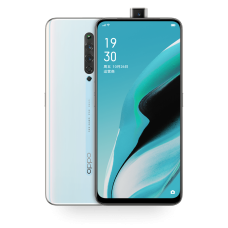
Ремонт телефону Oppo K5 в Львів СервісПрофесійний та якісний ремонтЛьвів Сервіс - надійний сервісний центр, який пропонує професійний та якісний ремонт телефонів Oppo K5. Завдяки нашій висококваліфіко..
500 грн.

Ремонт телефону Vivo U3 в сервісному центрі "Львів Сервіс"1. Діагностика ушкоджень1.1 Зовнішній оглядУ першу чергу наші спеціалісти проводять детальний зовнішній огляд телефону Vivo U3. Ми вивчаємо ст..
500 грн.

Встановлення Photo Mechanic в сервісному центрі "Львів Сервіс"Photo Mechanic - фотобраузер і фоторедактор, який оперативно обробляє тисячі знімків в одиночному та пакетному режимах, відбирає з них най..
350 грн.

Заголовок: Ремонт телефону Motorola Edge S в сервісному центрі "Львів Сервіс"ВступЛьвів Сервіс є провідним сервісним центром, спеціалізованим на ремонті мобільних пристроїв. Ми надаємо професійні посл..
500 грн.


