


Ремонт в сервісному центрі
Наш офіс знаходиться в центрі Львові. Вул. Йосифа Сліпого 3.
Працюємо з 10 до 18 без обіду по буднях. Ласкаво просимо. тел. 063 243 69 90.

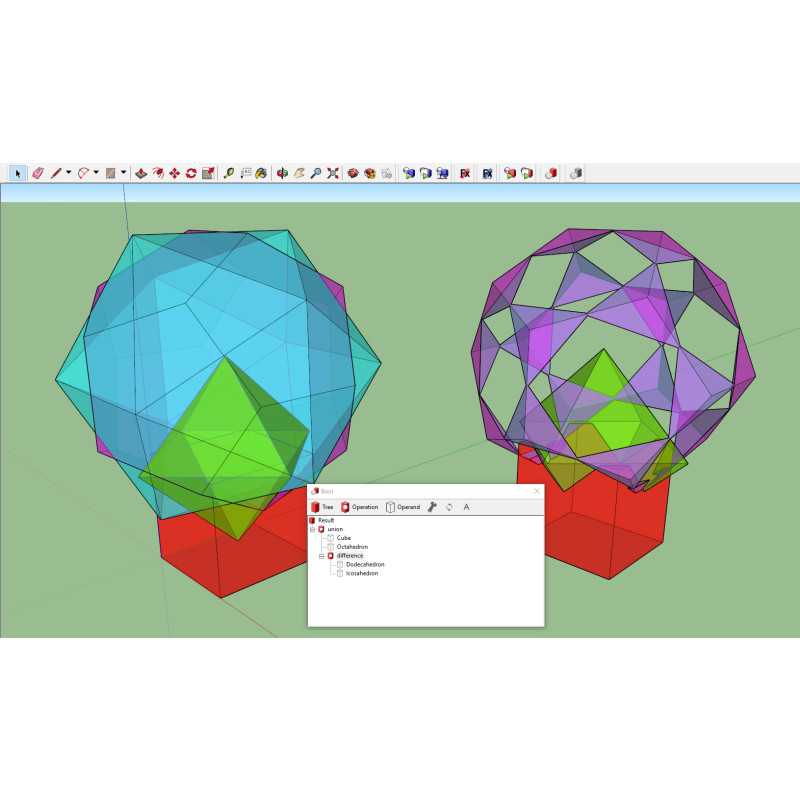


Встановлення плагіна Fluid Interactive Bool Pro для Sketchup в сервісному центрі "Львів Сервіс"
Вступ
У сервісному центрі "Львів Сервіс" ми надаємо послугу встановлення плагіна Fluid Interactive Bool Pro для Sketchup. Цей плагін дозволяє використовувати розширені можливості булевих операцій в Sketchup, що значно полегшує та прискорює роботу з цим програмним забезпеченням.
Дистанційне встановлення
Ми пропонуємо встановлення плагіна Fluid Interactive Bool Pro для Sketchup дистанційно за допомогою програм TeamViewer або Anydesk. Це означає, що вам не потрібно навіть приходити до нашого сервісного центру - ми зможемо встановити плагін віддалено, на вашому комп'ютері.
Перевірка системних вимог
Перш ніж почати встановлення плагіна Fluid Interactive Bool Pro для Sketchup, переконайтеся, що ваш комп'ютер відповідає системним вимогам. Для роботи з цим плагіном вам знадобиться:
Якщо ваш комп'ютер відповідає вимогам, ви готові перейти до наступного кроку.
Завантаження плагіна Fluid Interactive Bool Pro
Перш ніж встановлювати плагін, необхідно його завантажити. Ви можете знайти офіційний сайт плагіна Fluid Interactive Bool Pro та пройти посилання на сторінку завантаження. Завантажте відповідну версію плагіна для вашої операційної системи (Windows або Mac OS).
Збережіть завантажений файл на вашому комп'ютері, у зручному для вас місці. Вам знадобиться доступ до цього файлу під час встановлення плагіна.
Встановлення плагіна Fluid Interactive Bool Pro
Якщо у вас вже встановлений Sketchup і ви маєте готовий файл плагіна Fluid Interactive Bool Pro, ми можемо почати процес встановлення.
Заключні слова
Встановлення плагіна Fluid Interactive Bool Pro для Sketchup у сервісному центрі "Львів Сервіс" - це простий та зручний спосіб отримати розширені можливості булевих операцій у своїй роботі з Sketchup. Зверніться до нас, і наші спеціалісти з радістю встановлять плагін на вашому комп'ютері, надаючи вам більше можливостей при роботі з цим потужним програмним забезпеченням.
Віддалене встановлення програм
Ми встановлюємо будь які програми і на Windows і на MacOS, втому числі і на m1, m2, m3 процесори
Звязатись з майстром можна за телефоном +380632436990 (є Viber та Whatsapp), або @Lvivservice (Telegram) - щодня з 10 до 22
Щоб залишити заявку та отримати допомогу спеціаліста, зв'яжіться з нами: зателефонуйте нам або напишіть у формі на сайті. Розкажіть фахівцю, що саме вам потрібно, ціна послуги залежить від обсягу робіт. Обов'язково встановіть програму TeamViewer або Anydesk, через яку буде здійснюватися дистанційне налаштування.
Установка програмного забезпечення дистанційно проводиться у кілька етапів:
Для отримання дистанційної послуги завантажте програму TeamViewer для Windows або TeamViewer для MacOS з офіційного сайту, запустіть і надайте нашому фахіцю ID і пароль для підключення. Тут інстукція як оримати id і пароль після встановлення TeamViewer
Для пристроїв MacOS, потрібно надати дозволи програмі TeamViewer, як це зробити описано на тут
Також для віддаленого підключення можна використовувати Anydesk, завантажити Anydesk для Windows можна тут, для MacOS тут


Встановлення плагіна Fluid Interactive Bool Pro для Sketchup в сервісному центрі "Львів Сервіс" Вступ У сервісному центрі "Львів Сервіс" ми надаємо послугу встановлення плагіна Fluid Interactive..
250 грн.

Встановлення Autodesk Autocad 2021 в сервісному центрі "Львів Сервіс"Постуга по встановленню AutoCAD надається дистанційно (через TeamViewer або Anydesk)Установка можлив..
450 грн.

Skylum Aperty – це програмне рішення від Skylum (розробників відомих продуктів Luminar та Aurora HDR), яке поєднує в собі можливості швидкої обробки фотографій та інструменти для тонкого налаштування ..
450 грн.
Усунення несправностей з Graphisoft ArchiCAD від "Львів Сервіс"Детальний опис послугиУ сервісному центрі "Львів Сервіс" ми надаємо професійні послуги з усунення несправностей з програмою Graphisoft Ar..
550 грн.


