


Ремонт в сервісному центрі
Наш офіс знаходиться в центрі Львові. Вул. Йосифа Сліпого 3.
Працюємо з 10 до 18 без обіду по буднях. Ласкаво просимо. тел. 063 243 69 90.


У сервісному центрі "Львів Сервіс" надається послуга встановлення програмного забезпечення Vidar Dicom Viewer Lite. Ця програма є потужним інструментом для перегляду, редагування та аналізу медичних зображень у форматі DICOM. Процес установки даної програми включає в себе кілька кроків, які будуть детально описані нижче.
Перед встановленням Vidar Dicom Viewer Lite в сервісному центрі "Львів Сервіс" необхідно переконатися, що комп'ютер відповідає наступним вимогам системи:
Перш ніж розпочати встановлення Vidar Dicom Viewer Lite, необхідно завантажити виконуваний файл програми з офіційного веб-сайту розробника. Встановлюваний файл буде мати розширення .exe.
Знайдіть завантажений виконуваний файл Vidar Dicom Viewer Lite та подвійно клацніть на ньому, щоб розпочати процес встановлення. З'явиться вікно інсталятора, яке попросить вас підтвердити перехід до наступного кроку.
У вікні інсталятора вам буде запропоновано вибрати шлях, в який буде встановлено програму Vidar Dicom Viewer Lite. За замовчуванням система запропонує шлях установки на вашому жорсткому диску. Ви можете залишити цей шлях без змін або вибрати інший шлях, якщо бажаєте.
Наступним кроком буде підтвердження установки програми Vidar Dicom Viewer Lite. Перевірте, чи всі налаштування встановлені правильно та відповідають вашим потребам. Після цього натисніть кнопку "Встановити", щоб розпочати процес установки.
Після натискання кнопки "Встановити" почнеться процес установки Vidar Dicom Viewer Lite. Зачекайте, поки програма повністю встановиться на ваш комп'ютер. Час установки може залежати від швидкості вашого Інтернет-з'єднання та обраних налаштувань під час установки.
Після успішної установки Vidar Dicom Viewer Lite вікно інсталятора автоматично закриється, і ви зможете запустити програму зі скрінкрина. Тепер ви готові скористатися всіма функціями та можливостями цього потужного DICOM-переглядача.
Сервісний центр "Львів Сервіс" надає послугу встановлення Vidar Dicom Viewer Lite дистанційно за допомогою програм TeamViewer або Anydesk. Цей метод дозволяє фахівцям сервісного центру вдало налаштувати програму на вашому комп'ютері, незалежно від вашого місцезнаходження.
Почніть, завантаживши одну з програм TeamViewer або Anydesk на ваш комп'ютер. Ці програми забезпечують захищений канал зв'язку між вашим комп'ютером і комп'ютером фахівця сервісного центру, що дає їм можливість віддалено управляти вашим комп'ютером.
Після завантаження програми TeamViewer або Anydesk, знайдіть її в ваших завантажених файлах та подвійно клацніть на ній для запуску. Вам буде надано спеціальний ідентифікатор або код доступу, який потрібно буде надати фахівцю сервісного центру для отримання віддаленого доступу.
Після запуску програми TeamViewer або Anydesk фахівцю сервісного центру потрібно надати унікальний ідентифікатор або код доступу, який з'явиться на екрані вашого комп'ютера. Це дозволить їм отримати віддалений доступ до вашої робочої області.
Після отримання віддаленого доступу фахівці сервісного центру зможуть встановити Vidar Dicom Viewer Lite на вашому комп'ютері. Вони будуть проводити всі описані вище кроки установки, керуючи вашим комп'ютером здалеку.
Після завершення установки Vidar Dicom Viewer Lite фахівці сервісного центру закриють програму віддаленого доступу і ви зможете користуватися програмою на своєму комп'ютері. Всі налаштування і доступ до зображень DICOM будуть повністю налаштовані.
Встановлення Vidar Dicom Viewer Lite в сервісному центрі "Львів Сервіс" є простим, але необхідним процесом, який дозволяє клієнтам центру користуватися потужним інструментом для роботи з медичними зображеннями у форматі DICOM. Незалежно від того, чи ви обираєте встановлення через TeamViewer або Anydesk, фахівці сервісного центру забезпечать все необхідне супровід у процесі встановлення та налаштування програми. В результаті ви зможете ефективно використовувати програму Vidar Dicom Viewer Lite для своїх потреб у роботі з медичними зображеннями.
Віддалене встановлення програм
Ми встановлюємо будь які програми і на Windows і на MacOS, втому числі і на m1, m2, m3 процесори
Звязатись з майстром можна за телефоном +380632436990 (є Viber та Whatsapp), або @Lvivservice (Telegram) - щодня з 10 до 22
Щоб залишити заявку та отримати допомогу спеціаліста, зв'яжіться з нами: зателефонуйте нам або напишіть у формі на сайті. Розкажіть фахівцю, що саме вам потрібно, ціна послуги залежить від обсягу робіт. Обов'язково встановіть програму TeamViewer або Anydesk, через яку буде здійснюватися дистанційне налаштування.
Установка програмного забезпечення дистанційно проводиться у кілька етапів:
Для отримання дистанційної послуги завантажте програму TeamViewer для Windows або TeamViewer для MacOS з офіційного сайту, запустіть і надайте нашому фахіцю ID і пароль для підключення. Тут інстукція як оримати id і пароль після встановлення TeamViewer
Для пристроїв MacOS, потрібно надати дозволи програмі TeamViewer, як це зробити описано на тут
Також для віддаленого підключення можна використовувати Anydesk, завантажити Anydesk для Windows можна тут, для MacOS тут
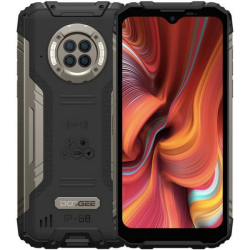

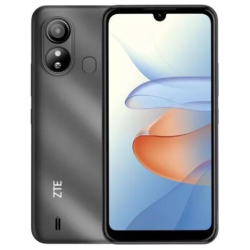



Встановлення Vidar Dicom Viewer Lite в сервісному центрі "Львів Сервіс"ВступУ сервісному центрі "Львів Сервіс" надається послуга встановлення програмного забезпечення Vidar Dicom Viewer Lite. Ця прогр..
800 грн.

Ремонт телефону Realme C20A в сервісному центрі "Львів Сервіс"ВступСервісний центр "Львів Сервіс" пропонує широкий спектр послуг з ремонту телефону Realme C20A. Наші кваліфіковані техніки з великим до..
500 грн.

Встановлення Microsoft Office 365 в сервісному центрі "Львів Сервіс"Microsoft Office 365 — це сучасний набір офісних програм та сервісів від корпорації Microsoft, побудований на основі підписки. Він о..
450 грн.
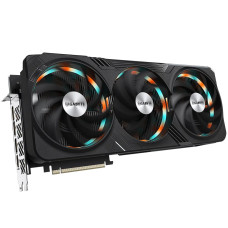
Ремонт відеокарти Radeon RX 6600 XT в сервісному центрі "Львів Сервіс"Ремонт неполадок відеокарти Radeon RX 6600 XTВідеокарта Radeon RX 6600 XT є однією з найпопулярніших на ринку і забезпечує високу ..
1000 грн.


